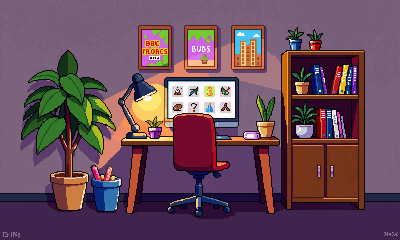
想用 AI 做遊戲卻搞不定素材?PixelLab 是你的救星

前言:有想法、有引擎,就是缺美術
如果你曾經想做一款自己的小遊戲,多半會卡在同一個地方——美術素材。
程式可以慢慢學,遊戲引擎(Unity、Godot、GameMaker)也都免費,網路教學一大堆。但是當你打開引擎、準備放進主角、敵人、道具、地圖磚塊時,才會發現一個殘酷的事實:
「我不會畫圖。」
買素材包?風格常常湊不齊,缺的東西永遠剛好沒有。外包?預算與時間都吃不消。自己學畫 pixel art?光是讓一隻角色的八個方向動起來,就足以讓人放棄整個專案。
這篇文章要介紹的 PixelLab,正是為了這個痛點而生:它讓你用 AI 直接生成 pixel art 素材——角色、動畫、道具、地圖磚塊、甚至 UI 介面,而且能直接在你熟悉的繪圖工具 Aseprite 裡操作。
PixelLab 是什麼?
PixelLab 是一個專注於 pixel art(像素藝術) 的 AI 生成服務。和那些通用型的繪圖 AI 不同,它從模型到工具流程都是為了「做遊戲素材」設計的,所以產出的東西真的可以直接丟進遊戲裡用:
- 角色生成:給一段文字描述,產出帶有多個方向(4 或 8 向)的角色 sprite
- 角色動畫:走路、攻擊、待機等動作直接生成 sprite sheet
- 道具 / 物件:寶箱、藥水、武器、裝飾物……
- 地圖磚塊(tileset):俯視角 RPG 地圖、橫向卷軸平台、等角(isometric)地磚
- UI 元素:按鈕、圖示、面板,甚至能依照你排好的版面一次生成整套 icon
它有三種使用方式:
- Aseprite 外掛(本篇主角):在像素繪圖軟體 Aseprite 裡直接呼叫 AI
- 網頁版:直接在瀏覽器操作
- API / MCP:給工程師接到自己的工具或 AI agent 流程裡(這個之後可以再寫一篇)
💡 前置需求:要在 Aseprite 裡使用 PixelLab,你得先有 Aseprite。安裝步驟我整理在另一篇:Aseprite 安裝教學,照著做就能裝好並接上 PixelLab 外掛。
介面導覽
裝好外掛後,PixelLab 會在 Aseprite 裡開一個面板。主選單長這樣(這是一條垂直的側邊選單):

可以看到功能分得很清楚:
- Create image / Edit image:生成與編輯
- Rotate / Animate:旋轉方向、做動畫
- Map / Inpaint:地圖磚塊、局部重繪
- Other:減色(Reduce colors)、去背(Remove background)、像素修正(Pixel correction)等實用後製工具
點進 Create image 後,會看到一整排生成模式:

這裡的重點是模式分級:
- Pro tools:品質最高,會用到較多生成額度(generations),適合正式素材
- Recommended:日常使用的平衡選項,例如 Image to pixel art(把一般圖轉成像素風)、Create character with same style(沿用同一畫風生成)
- 32x32 或更小:小尺寸 icon 專用
新手建議從 Recommended 這排開始試,熟悉之後再針對重要素材改用 Pro。
核心功能實測
1. 角色生成:一句話生出一隻主角
這是最殺的功能。你只要描述角色外觀,PixelLab 就會產出像素風角色,而且不是只給你「一張正面圖」——可以接著用 Rotate 生成八個方向、用 Animate 生成走路 / 攻擊動畫,整套丟進引擎就是一個能動的角色。對獨立開發者來說,這等於把過去最痛苦的工作量壓縮成幾分鐘。
2. Inpaint:哪個部位不滿意,就框起來局部重畫
角色大致 OK、只有某個細節想改時,不必整隻重生——Inpaint(局部重繪) 可以只針對你框選的區域重新生成,其餘部分原封不動。
例如下面這隻 chibi 角色,想換臉部表情時,把臉的範圍選起來交給 AI 重畫(被選取、準備重繪的區域會先呈現成一塊空白):

重繪完成後,臉部就換上了新的表情(這裡變成了生氣臉),而髮型、衣服與身體其他部分完全維持原樣:

這在「九成滿意、只差一點」的微調情境下特別好用,省去重做整張圖的功夫。
3. Image to pixel art:把現有圖片像素化
手邊已經有 concept art、AI 生圖、或一張參考照片?用 Image to pixel art 可以把它轉成像素風,並且自動處理配色與解析度,省去手動「降採樣 + 對齊像素格」的苦工。
4. UI from layout:一次生成整套介面 icon
這個功能對做遊戲的人特別實用。你在面板上排好版面、替每個格子命名(avatar、mail、chest、money bag……),PixelLab 就會一次生成整套風格一致的 icon:

右邊就是依左邊版面生出的成果——頭像、信件、寶箱、寶石、金幣、鈴鐺……全部同一個畫風。過去要請美術統一風格畫一整套 UI icon,現在一個指令搞定。(注意這類 Pro 工具一次會吃掉約 20–40 個生成額度。)
5. 後製工具:去背、減色、像素修正
生成只是第一步,PixelLab 也內建了讓素材「能用」的後製:
- Remove background:自動去背,輸出透明 PNG
- Reduce colors:壓到指定色數,符合復古風或省記憶體需求
- Pixel correction:修正歪掉、糊掉的像素,讓邊緣乾淨對齊
價格方案
PixelLab 採訂閱制,並以「生成額度(generations)」計價。每個動作會消耗不同數量的額度(一般生成 1 個、Pro 工具 20–40 個)。

| 方案 | 價格 | 適合對象 |
|---|---|---|
| Free trial | 免費 | 想先試水溫,每月有少量快速生成額度 |
| Tier 1:Pixel Apprentice | $12 / 月 | 個人玩票、做 game jam 小專案 |
| Tier 2:Pixel Artisan | $24 / 月 | 認真開發中的獨立開發者(額度與功能平衡) |
| Tier 3:Pixel Architect | $50 / 月 | 重度使用、團隊、需要 API / 商用授權 |
越訂越便宜:忠誠折扣與年方案
PixelLab 的訂閱有兩個能幫你省錢的機制,值得特別留意:
- 連續訂閱會逐漸變便宜:訂閱維持得越久,每月費用會隨著時間慢慢往下降——等於是給長期使用者的忠誠折扣。如果你打算長期開發一款遊戲,越早開始、訂得越久就越划算。
- 年方案(Yearly Billing)更省:在價格頁上方可以把計費方式從 Monthly Billing 切到 Yearly Billing,一次付一年會比逐月付便宜不少。確定 PixelLab 適合你之後,改用年方案是最省的選擇。
💡 實際的折扣幅度與每月價格官方會隨時調整,下手前請以 PixelLab 官網價格頁 顯示的當前金額為準。
建議先用 Free trial 把流程跑過一遍,確認產出的風格符合你的遊戲;覺得合用之後,再依使用量挑方案,並考慮直接上年方案省錢。
結語:給「卡在素材」的你
做遊戲最容易讓人放棄的,往往不是程式,而是「東西做不出畫面」的那種無力感。PixelLab 把 pixel art 從「需要長期練習的專業技能」變成「描述需求就能得到素材」的工具,讓你能把精力放回遊戲設計與玩法本身。
如果你也是那種「有滿腦子遊戲點子、卻被美術擋在門外」的人,這套工具非常值得一試。
下一步:先把工具裝起來。請接著看 👉 Aseprite 安裝教學:踏進 AI Pixel Art 的第一步