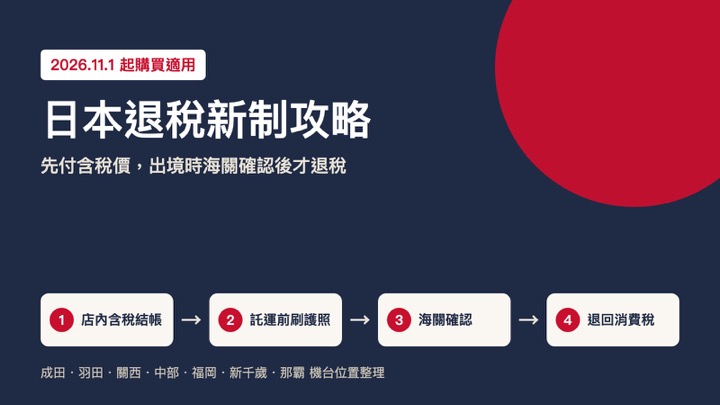
日本的免稅購物從 2026 年 11 月 1 日 起改成「退稅制」:結帳時不再直接免稅,而是先付含稅價,等出境時海關確認你真的把東西帶出日本,店家(或它委託的退款業者)才把消費稅退給你。
這篇把官方規則、機場動線、各大機場的退稅機台樓層與現金退稅位置整理成一份攻略手冊,出發前看一遍就夠用。想先算能退多少,可以用我做的 日本退稅試算,輸入收據金額就會算出退稅金額、換算台幣,並檢查 5,000 日圓門檻和 90 天期限。

日本的免稅購物從 2026 年 11 月 1 日 起改成「退稅制」:結帳時不再直接免稅,而是先付含稅價,等出境時海關確認你真的把東西帶出日本,店家(或它委託的退款業者)才把消費稅退給你。
這篇把官方規則、機場動線、各大機場的退稅機台樓層與現金退稅位置整理成一份攻略手冊,出發前看一遍就夠用。想先算能退多少,可以用我做的 日本退稅試算,輸入收據金額就會算出退稅金額、換算台幣,並檢查 5,000 日圓門檻和 90 天期限。

「極限到底幾分?」「拿到三分就贏了嗎?」「3on3 是三個人一起玩嗎?」剛接觸 BEYBLADE X(戰鬥陀螺 X),最容易卡住的,往往就是這幾個問題。
先記住一件事:標準雙人對戰先拿到 4 分獲勝;旋轉 1 分、擊飛與爆裂各 2 分、極限 3 分。 3on3 則是兩位玩家各準備三顆陀螺,安排出場順序對戰。
這篇從基本玩法帶你看懂計分與 3on3,再用我製作的 **免費 BEYBLADE X 線上計分器**,示範怎麼把裝置變成放在場邊的全螢幕計分板。內文工具圖片都是用手機尺寸實際操作的截圖,比分與統計是操作示範資料。
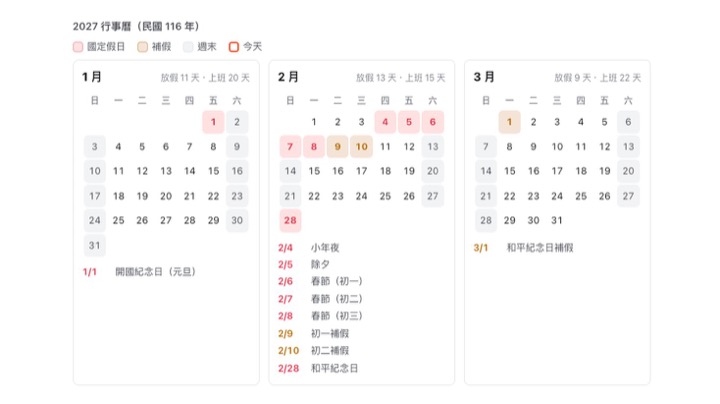
2027 年的行事曆對上班族很友善:全年放假 121 天、3 天以上的連假有 9 個,而且一整年都沒有補班日。不過春節只放 7 天,比 2026 年少了 2 天,想放長假的人就得靠請假來湊。
這篇整理 2027 年所有連假的日期、補假怎麼算,以及每個連假最划算的請假方式。現在就排好,年底跟主管提年假時會輕鬆很多。

2026 年 10 月在資安圈被許多人稱為「黑色十月」。短短幾週內,修補與外洩通知幾乎沒有停過:PHP 與 Node.js 底層執行環境同日釋出重大安全更新,AI 開發圈常用的 LiteLLM 爆發供應鏈投毒,雲端部署平台 Zeabur、Railway 與 AI 編碼代理工具 OpenCode 接連傳出環境變數與 API 金鑰外洩,台灣電商系統商 91APP 與國際企業供應鏈更直接出現 AI 自主滲透工具 ARTEX 的實戰痕跡,連底層 HTTPS 信任鏈都碰上 eMudhra 中繼憑證私鑰隨機性危機。
當 AI 能幫我們寫程式、讀郵件、連接雲端服務,方便增加了,風險也跟著跨過更多系統。我想從十月這一連串真實事件出發,先用官方調查報告把各起事故的破口與影響範圍理清楚,再談一般使用者、獨立開發者與小團隊可以怎麼調整習慣,讓一次疏忽不至於演變成一整串損失。
別再用聊天模型硬湊答案!2026 專用 AI 決策模型實戰解析:Fastino GLiDE、Perplexity Decider、Jev 1.14 與多源路由選型指南

如果你曾經把結構化的系統狀態塞進通用聊天大模型,叫它在四個動作裡選一個並給出「0 到 100% 的信心分數」,你一定踩過這些坑:模型不管怎麼問都愛回答「85% 信心」、把選項 A 跟 B 對調位置答案就跟著翻盤,甚至為了吐出一小段 JSON 理由,耗掉幾百毫秒延遲與昂貴的輸出 Token 費用。
到了 2026 年,真正需要高頻率、多條件權衡與嚴格機率分佈的生產系統,早就不再拿通用聊天模型硬湊答案,而是轉向專門為「結構化選擇」訓練的 AI 決策模型(Specialized Decision Models)。這篇文章不談泛用聊天模型,我們將 100% 聚焦在專用決策模型的底層協定、17 款真實決策模型的價格與能力差異,以及我們在實戰中建構跨平台自動備援路由的踩坑經驗。

2026 年 10 月 21 日,Node.js 安全更新列出 10 項具名漏洞,最高嚴重度為 High。其中包含 Brotli 解壓縮可能造成遠端程式碼執行、TLS 主機名驗證繞過,以及啟動快照重複使用亂數快取等問題。
這次值得仔細讀,因為風險入口不只在「有人連進你的網站」。後端向外抓取資料、重用 HTTP 連線、打包單一執行檔,都可能涉及不同的漏洞條件。下面依官方公告、發行紀錄與公開修補程式碼,逐項說明應該檢查什麼。

2026 年 10 月 21 日的 PHP 重大漏洞事件,讓「緊急維護」同時出現在插畫平台、網路商店與托育 App。光看 pixiv、BOOTH、BASE、CoDMON 這幾個名字,就知道影響已經走出工程師的工作群組,進入一般人的日常生活。
連日本首相高市早苗都發文呼籲當晚處理,無法迅速修補時,可考慮暫停網站。這次究竟嚴重在哪裡?先看官方資訊,再看哪些服務真的公告暫停。

Google Cloud 給從沒付費過的新客戶 US$300 的 Welcome credit(免費試用金),從註冊起 90 天內有效。試用期間不會收費;額度用完或 90 天到期時,資源會被停止,只要你沒有手動升級成付費帳戶,就不會自動扣款。要注意的是,AI Studio 的 Gemini API 不能用這筆錢,但在 Google Cloud 上透過 Gemini Enterprise Agent Platform(前身 Vertex AI)呼叫 Gemini 可以。
以下資料以 Google Cloud 官方文件為準,查核日 2026-10-19。
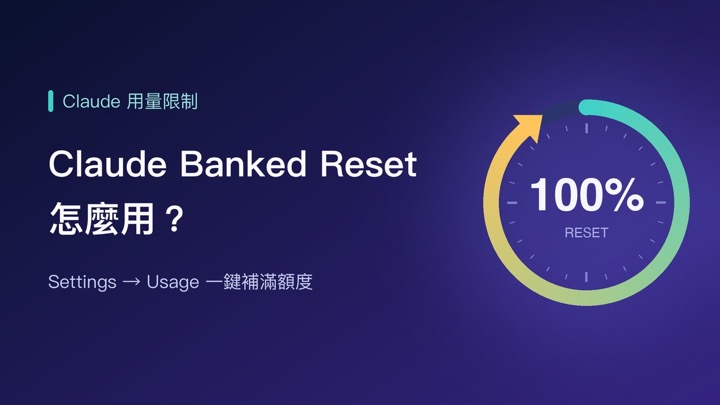
Claude 的 banked reset,是 Anthropic 在 2026 年 9 月 22 日推出 Opus 5.5 時,發給訂閱者「先存著、想用再用」的一次額度重設。 用網頁版 claude.ai 或 Claude Desktop 打開 Settings → Usage,在 Resets 區塊按 Reset for free 並確認,五小時或每週額度(依你的優惠卡片而定)就會立刻補滿。據第三方整理的 @ClaudeDevs 貼文,Pro、Max、Team 可以用到 2026 年 10 月 22 日,確切時刻與時區官方未公開,以你帳戶頁面上標示的到期時間為準;過期沒用就失效。
官方說明頁稱它為 limit reset,「banked reset」是社群與第三方的叫法,指的是同一件事。本文資料查核日為 2026 年 10 月 19 日。

Cloudflare 免費方案的額度散在幾十份官方文件裡,計量單位也很容易看錯。我把常用的 41 項服務整理成一個圖鑑網站:每項列出免費額度、限制、何時開始收費與官方來源,另外附五套實戰組合。
網站入口:Cloudflare Free Stack 免費服務圖鑑
免費開啟、不需註冊。也可以直接跳到 實戰組合 或 查核筆記。