Aseprite 繪圖效率翻倍!五款必裝神級擴充套件與實戰技巧
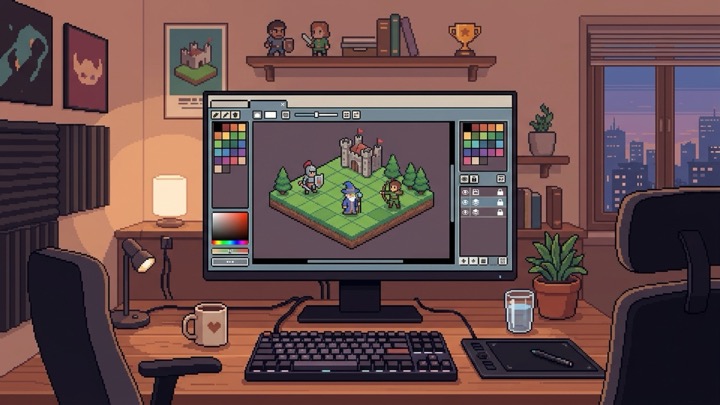
對於獨立遊戲開發者與像素藝術家來說,Aseprite 無疑是當前最強大且廣受歡迎的像素繪圖軟體。然而在實際的專案製作流程中,許多繁瑣的步驟往往會消耗大量時間:手動下載與切換色票、逐格修整角色外框、徒手繪製 2.5D 等角透視線,或是為了旗幟飄揚與水波倒影逐張微調影格。
其實 Aseprite 內建了非常強大的 Lua Scripting API 與外掛系統。透過社群開發者打造的擴充套件,能將許多機械式的重複工作完全自動化。本文精選了五款經過時間檢驗、廣受好評的 Aseprite 神級擴充套件(Extensions & Scripts),並附上真實介面截圖與下載來源,助你在像素創作與遊戲開發上事半功倍。
擴充套件安裝教學:兩步驟快速啟用
在介紹外掛之前,先說明 Aseprite 擴充套件的兩種常見格式與安裝方式:
1. .aseprite-extension 封裝套件
這是最便利的格式。下載後有兩種安裝途徑:
- 拖曳安裝:直接將 .aseprite-extension 檔案拖曳進開啟中的 Aseprite 視窗,系統便會跳出確認安裝對話框。
- 手動管理:點擊上方選單 Edit → Preferences → Extensions,點擊 Add Extension 按鈕選取下載的檔案,確認勾選啟用即可。
2. .lua 腳本檔案
部分輕量工具是以 Lua 腳本形式釋出:
- 點擊上方選單 File → Scripts → Open Scripts Folder,系統會自動開啟放置腳本的本機資料夾。
- 將下載的 .lua 檔案放進該資料夾。
- 回到 Aseprite,點擊 File → Scripts → Rescan Scripts Folder(或重新啟動軟體),即可在 File → Scripts 選單中找到並執行該工具。
注意事項:Aseprite 免費試用版(Trial)不支援外掛與腳本功能。若需使用擴充功能,請確保使用的是正式版。若尚未安裝,可參考本站的 Aseprite 安裝教學:踏進 AI Pixel Art 的第一步。
一、Lospec Palette Importer:上千款社群經典調色盤一鍵匯入
- 開發者:sudo whoami (JRiggles)
- 類型:Extension (Lua)
- 官方下載 / 圖片出處:itch.io 專案頁面 / GitHub 原始碼
- 授權:免費 / MIT License
解決的痛點
在像素藝術中,限制色票(Palette)是維持作品風格一致性的靈魂。知名像素社群 Lospec 收集了數千款優秀的調色盤(如經典的 Endesga 32、Game Boy 綠、PICO-8 等)。以往想使用這些色票,必須先在瀏覽器搜尋、下載 .gpl 或 .hex 檔,再手動匯入 Aseprite,流程相當繁瑣。
核心功能與實戰亮點
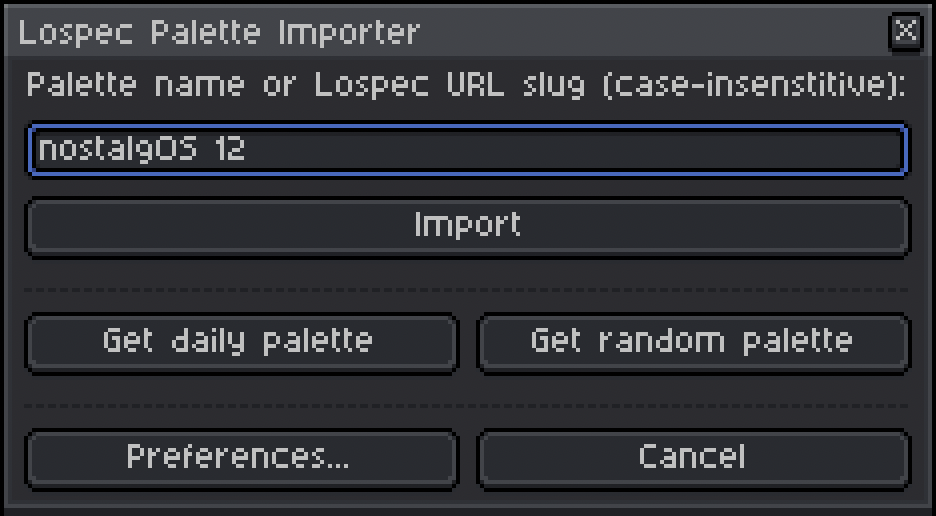
- 內建即時搜尋:安裝後點擊色票列上方的選單按鈕(≡),選擇 Import Palette from Lospec,即可直接輸入調色盤名稱進行搜尋。
- 智慧相似推薦:若輸入名稱不完全符合,外掛會自動列出 3 至 10 個相似名稱的調色盤推薦清單。
- 每日隨機靈感:提供隨機色票(Random Palette)與 Lospec 每日精選色票按鈕,非常適合用於日常的像素速寫練習。
- 完整中繼資料保存:以 .gpl 格式儲存時,會一併保留創作者名稱、顏色總數與 Lospec 原始連結。
二、Magic Pencil:為鉛筆工具注入描邊、噴濺與色彩平移黑科技
- 開發者:Kacper Woźniak (thkaspar)
- 類型:Extension
- 官方下載 / 圖片出處:itch.io 專案頁面
- 授權:免費(自由贊助)
解決的痛點
繪製 Sprite 時,反覆切換工具來加外框(Outline)、分層上色或調整陰影過渡,會打斷繪圖節奏。Magic Pencil 為 Aseprite 原生的鉛筆與選取工具增加了大量進階操控模式。
核心功能與實戰亮點
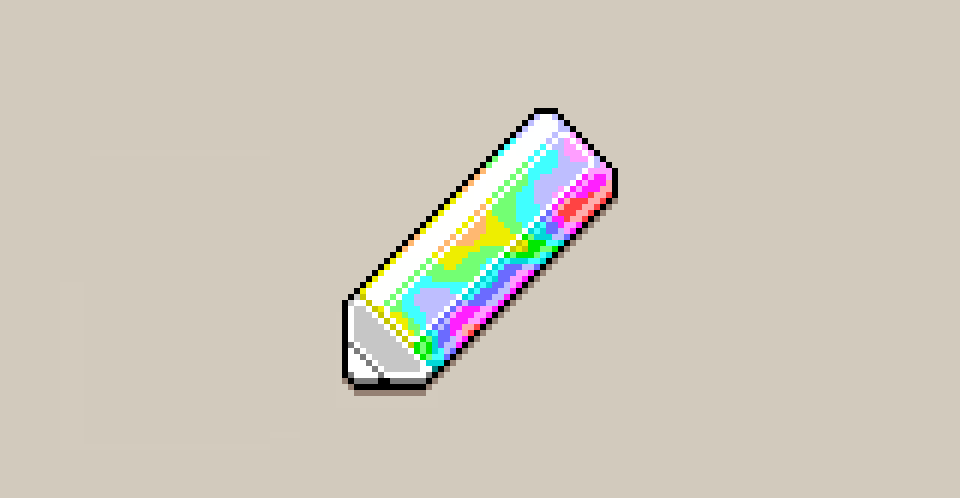
- Brush Outline(自動外框描邊):啟用後,隨手繪製的每一筆筆刷邊緣都會自動加上指定顏色的外框線,繪製文字、特效或強烈風格的物件時極為省時。
- Graffiti(塗鴉噴濺):讓筆刷帶有隨機的墨水滴落與雜點顆粒感,可用滑桿自由調整噴濺強度,特別適合繪製磨損、髒污、血跡或岩石質感。
- Lift & Merge(智慧圖層分離):
- Lift:能將目前筆刷劃過的所有像素直接抽取並獨立建立成新圖層。
- Merge:將筆刷劃過區域的所有可見圖層內容複製合併到新圖層。
- Color Shift & Indexed Mode:支援在不破壞調色盤的前提下,快速進行色相(Hue)、明度與飽和度的百分比平移,做漸層與打光時非常精準。
三、Aseprite Isometric Guidelines:2.5D 等角透視網格輔助線生成器
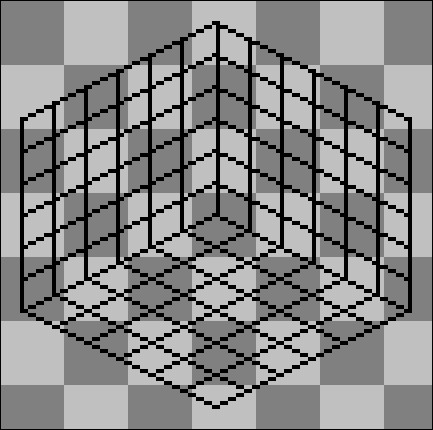
- 開發者:Noesteryo
- 類型:Script (.lua)
- 官方下載 / 圖片出處:itch.io 專案頁面
- 授權:免費
解決的痛點
製作斜 45 度視角(2.5D / Isometric)的像素遊戲(如《Final Fantasy Tactics》、《微型王國》風格)時,像素必須嚴格遵循 2:1 的斜率比例。Aseprite 原生只支援正方與矩形格線,手動拉輔助線既耗時又容易偏差。
核心功能與實戰亮點
- 自訂等角網格維度:執行腳本時可自由設定地板方塊寬度、高度以及左右牆面尺寸。
- 獨立顏色標記:可為地板網格、左側立體牆面、右側立體牆面分別指定不同顏色的導引線,空間層次一目了然。
- 獨立網格圖檔:依開發者說明,腳本會產生新的 Sprite。先在這份圖檔核對尺寸與顏色,再把需要的網格帶入素材專案,保留原始素材供比較。
四、Wave Warp:像素水波倒影、旗幟飄揚與熱氣扭曲動態生成
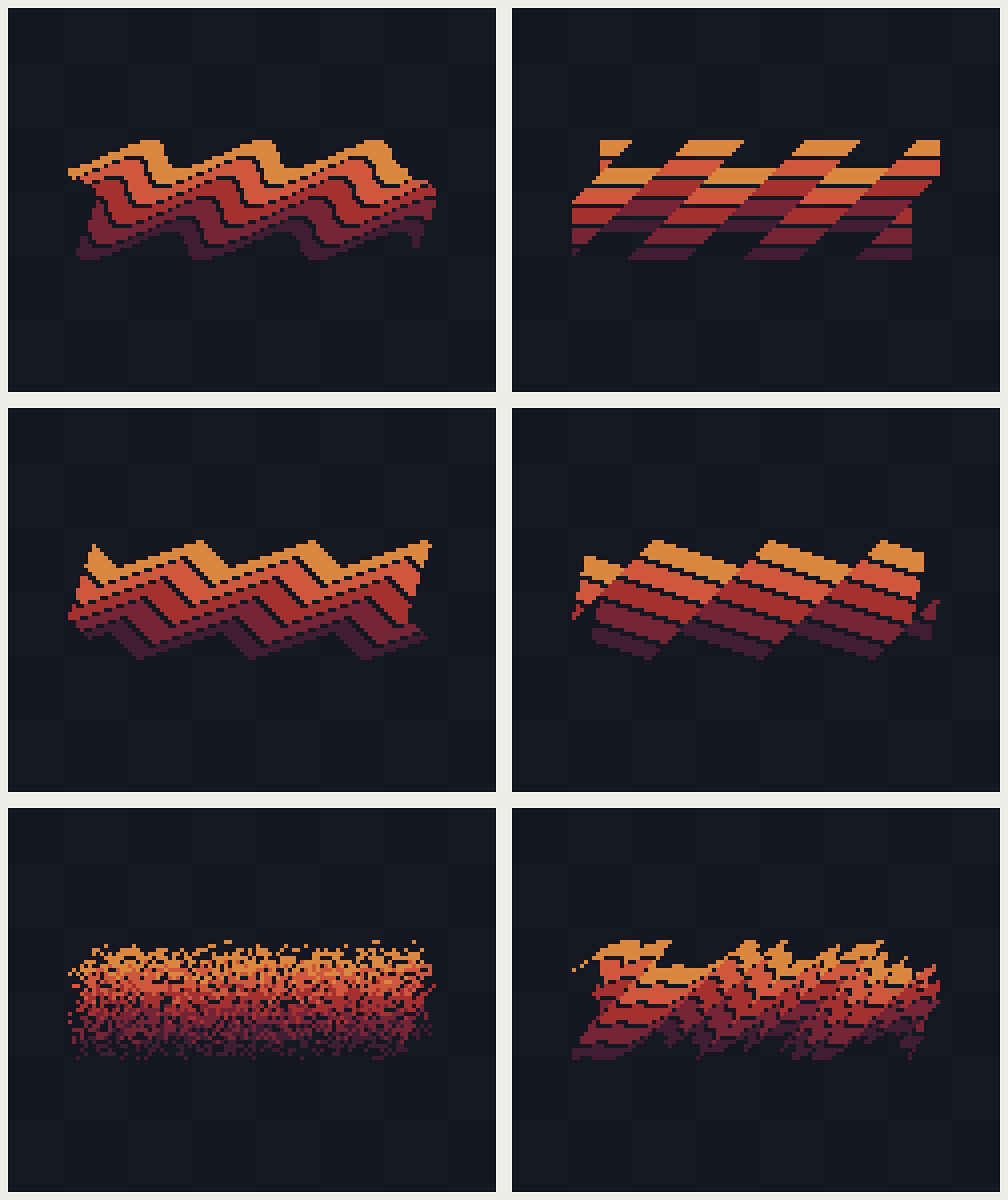
- 開發者:Devkidd
- 類型:Extension
- 官方下載 / 圖片出處:itch.io 專案頁面
- 取得方式:付費(原價 $5 USD;促銷價格以官方頁面為準)
解決的痛點
在像素動畫中,液體表面起伏、水底倒影折射、旗幟受風擺動或魔法光環的波動,如果完全依靠逐格(Frame-by-frame)手工修繪,往往耗時數小時且難以維持流暢的物理週期。
核心功能與實戰亮點
- 多種波形演算法:內建正弦波(Sine)、三角波(Triangle)、方波(Square)、鋸齒波(Sawtooth)與圓形波等多種扭曲模式。
- 即時動態預覽畫布:支援即時調整振幅(Amplitude)、頻率(Frequency)、旋轉方向與動畫速度,所見即所得。
- 邊緣固定錨點(Pinning):可設定錨點固定 Sprite 的頂部、底部、左側或中央(例如製作旗桿上的旗幟時,固定左側邊緣,僅讓右側隨風擺動)。
- 產生多影格動畫:設定完畢後產生影格序列,再檢查首尾銜接與邊緣像素;是否能順暢循環仍取決於素材與參數。
五、Parallixel:2D 橫向卷軸遊戲視差滾動背景一鍵生成
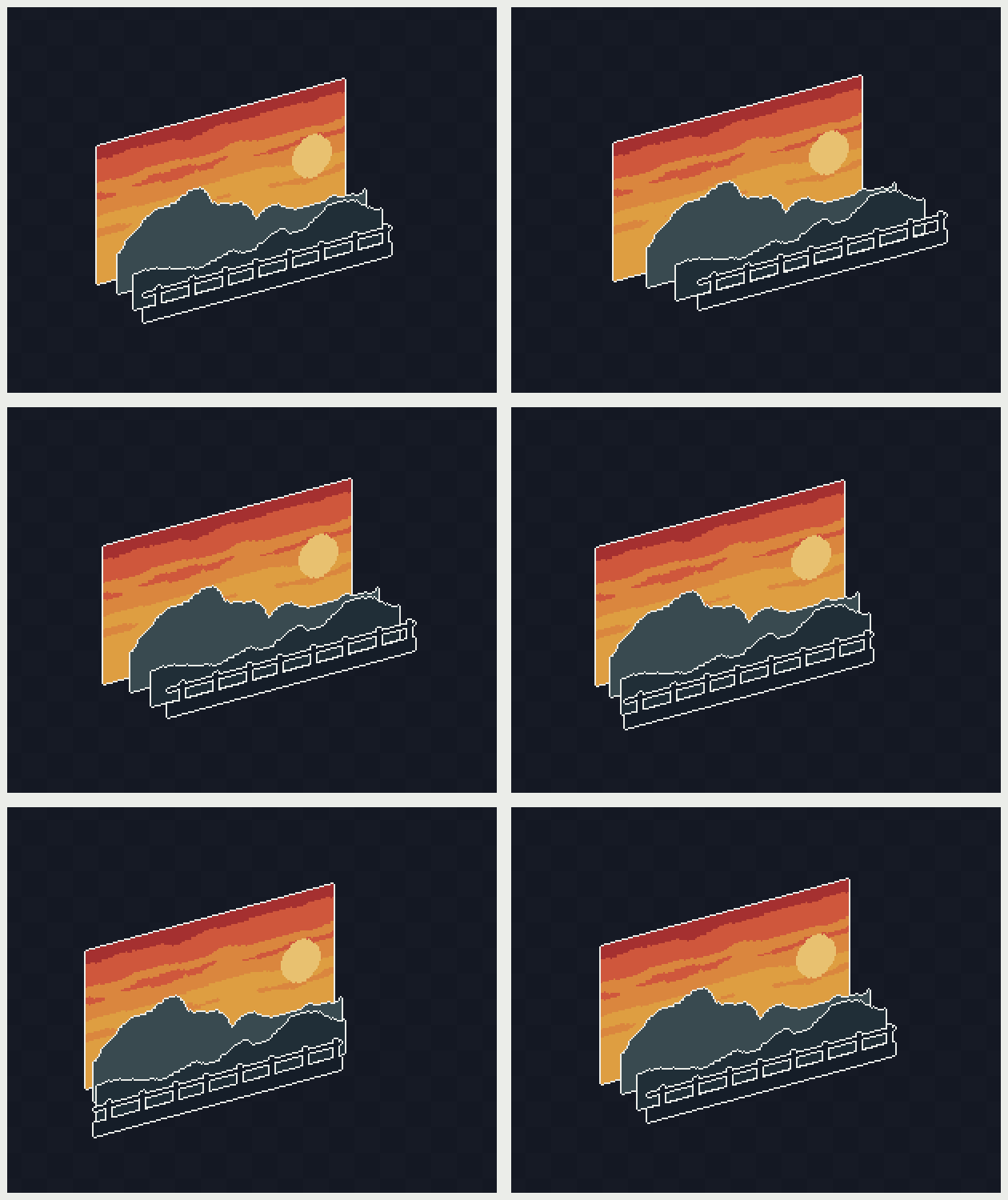
- 開發者:Devkidd
- 類型:Extension
- 官方下載 / 圖片出處:itch.io 專案頁面
- 取得方式:付費(原價 $5 USD;促銷價格以官方頁面為準)
解決的痛點
在開發 2D Platformer 橫向卷軸遊戲時,背景通常由遠山、中景森林、近景地面等多層組成。過去要在 Aseprite 內驗證「各層捲動速度差是否協調」與「左右銜接處是否能無縫 Seamless Loop」,必須手動複製大量圖層並計算位移像素。
核心功能與實戰亮點
- 多圖層視差分層解析:能直接讀取 Aseprite 檔案內的圖層群組,自動為不同深度的圖層分配相對位移速度。
- 無縫接縫循環驗證:一鍵生成橫向滾動循環動畫,讓你在 Aseprite 內就能直接預覽角色在場景中奔跑時的背景視覺流暢度。
- 節省引擎除錯時間:在匯入 Unity、Godot 或 Phaser 之前,先在繪圖階段排除背景接縫破綻與速度失真問題。
擴充套件推薦對照表
| 外掛名稱 | 主要用途 | 適用情境 | 取得形式 |
|---|---|---|---|
| Lospec Palette Importer | 色票搜尋與一鍵匯入 | 專案前期定色調、尋找配色靈感 | 免費 / 開源 |
| Magic Pencil | 筆刷智慧增強與外框自動化 | 角色/物件繪製、描邊、快速分層 | 免費(自由贊助) |
| Isometric Guidelines | 2.5D 等角透視網格產生 | 斜角地圖、立體方塊與建築繪製 | 免費 |
| Wave Warp | 波浪與扭曲動態生成 | 水波倒影、旗幟飄揚、熱氣與魔法特效 | 付費 ($5) |
| Parallixel | 視差滾動背景循環生成 | 橫向卷軸遊戲多層遠景無縫動態預覽 | 付費 ($5) |
結語與高效工作流建議
工欲善其事,必先利其器。善用這五款擴充套件,可以建立一套流暢的像素素材開發流程:
- 色彩定調:使用 Lospec Palette Importer 快速套用高品質色票。
- 造型與空間繪製:透過 Isometric Guidelines 搭建透視骨架,搭配 Magic Pencil 快速描邊與上色。
- 動態與特效加工:利用 Wave Warp 與 Parallixel 快速烘焙出物理波動與視差背景。
若你除了手繪外,也對 AI 生成輔助感興趣,推薦延伸閱讀 想用 AI 做遊戲卻搞不定素材?PixelLab 是你的救星 與 Aseprite 安裝教學:踏進 AI Pixel Art 的第一步,將傳統像素手繪與 AI 流程完美結合!