
Claude 新產品介紹:新版 Projects、Dashboards 與 Motion 怎麼用

Claude 最近的新產品,值得留意的有新版 Projects、Dashboards 與 Motion。 Projects 在 9 月 17 日推出改版 Beta;Dashboards 和 Motion 則於 10 月 8 日登場。這幾項更新,把工作推進、資料分析和視覺說明放進了 Claude 的產品介面。Projects 公告 · Dashboards 與 Motion 公告
先看用途與開放方案
| 產品 | 主要用途 | 目前開放範圍 |
|---|---|---|
| 新版 Projects | 協調多項任務與工作分支,持續推進專案 | 部分 Claude Code Pro、Max 使用者,分批推出 Beta |
| Dashboards | 從連接的資料來源建立儀表板 | Pro、Max、Team、Enterprise,Beta |
| Motion | 把文字、圖表與圖片做成動畫解說 | Team、Enterprise,Beta |
| Docs、Slides、Design | 文件、簡報與設計作品 | 已結束 Beta,支援所有方案,含 Free |
新版 Projects 的資格依 Projects 說明;其餘作品模板依 Artifacts 方案表。Enterprise 的實際入口還受管理員設定影響。
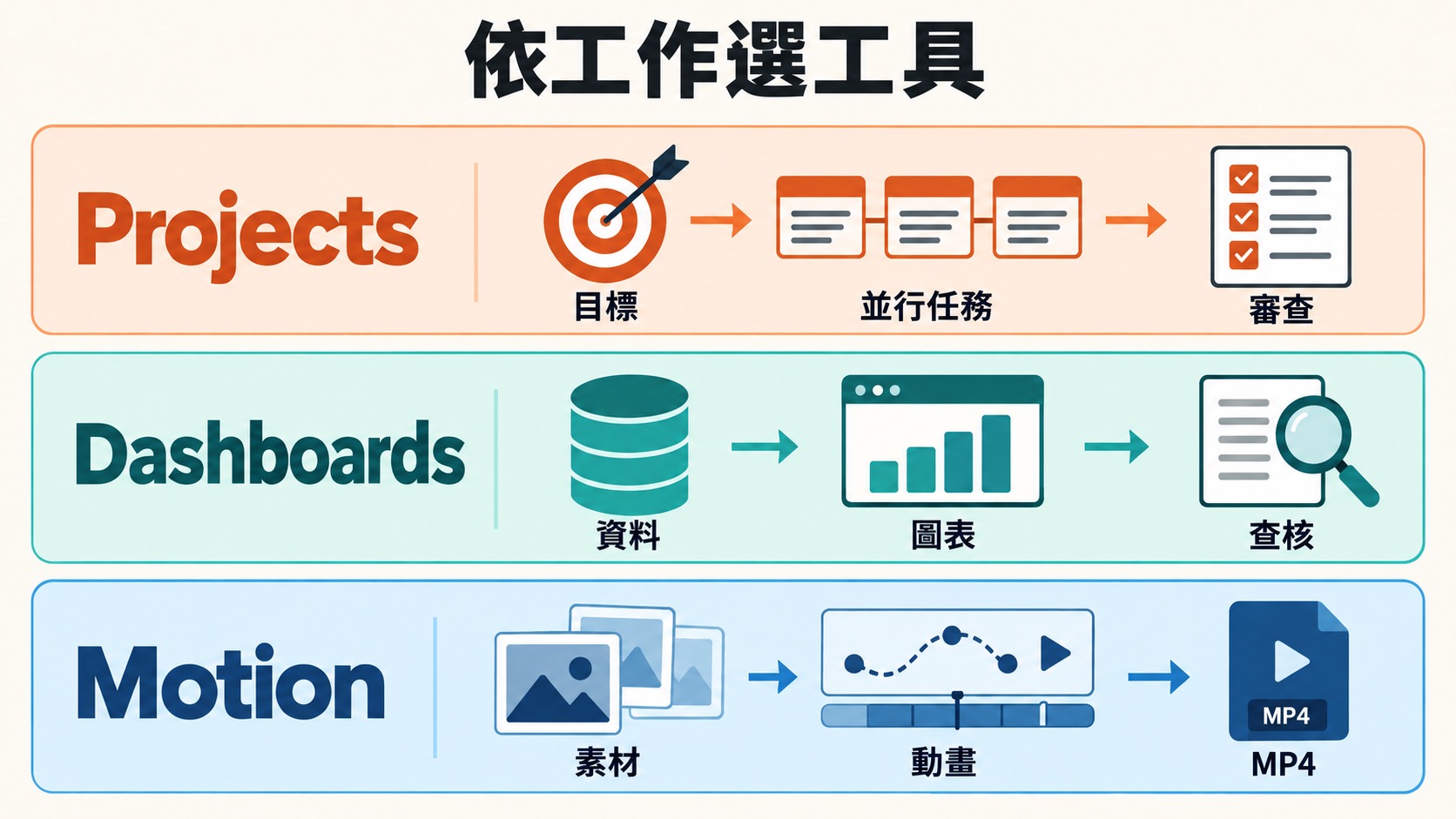
圖解 1:由要完成的工作選入口。Projects 是「目標 → 並行任務 → 審查」;Dashboards 是「資料 → 圖表 → 查核」;Motion 是「素材 → 動畫 → MP4」。
Projects:把一連串工作交給同一個專案
原本的 Projects 能集中聊天、知識檔案與專案指示;新版增加了任務協調。你在主對話交代目標,Claude 分配工作、協調並行任務,再整理結果。各個雲端工作分支會帶入專案資料、指示與記憶,產出的檔案集中在 Library。原有與新版功能
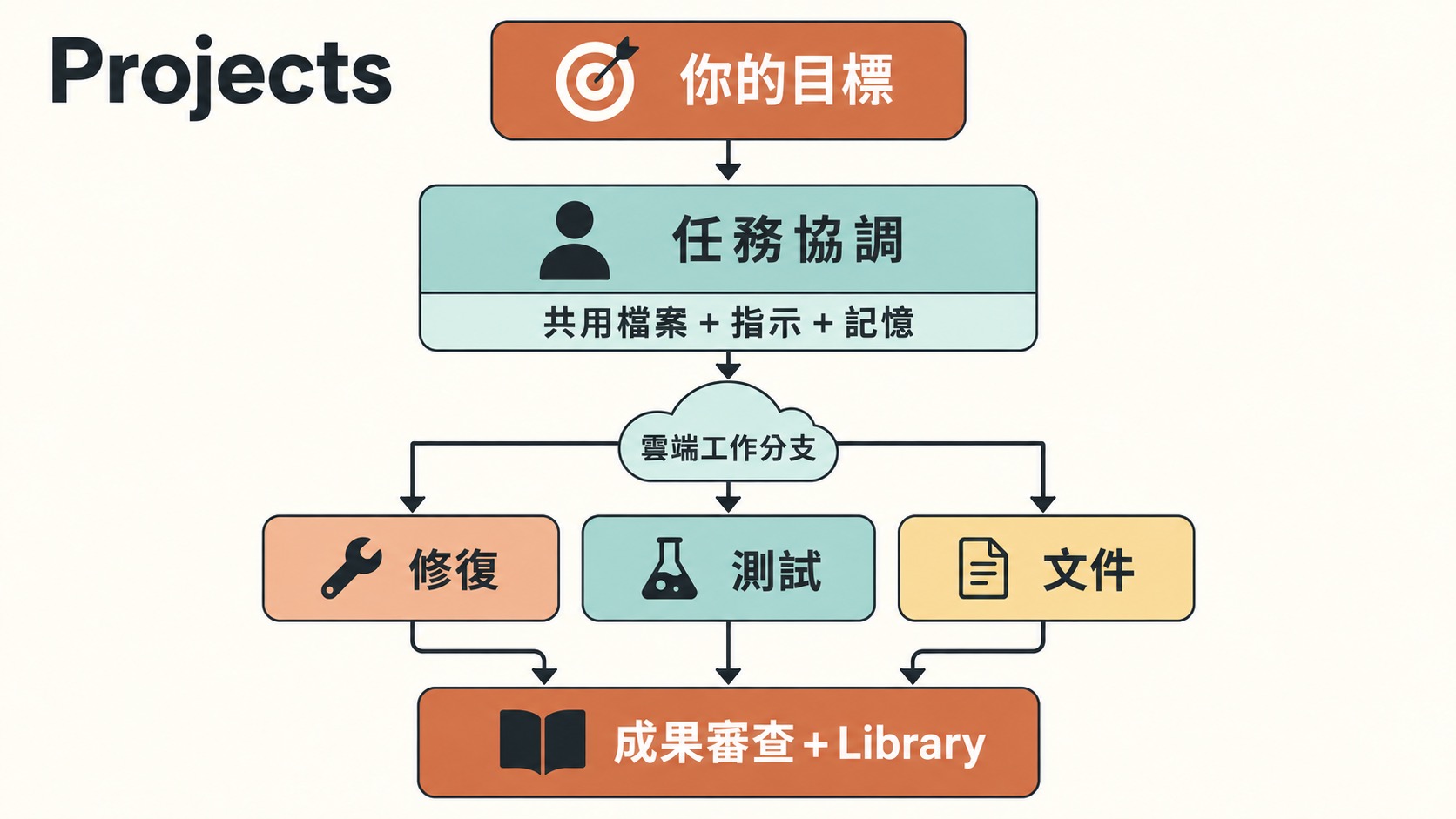
圖解 2:以一次遊戲更新為例,主對話協調修復、測試與文件三件工作。雲端分支帶入共用背景,成果回到審查與 Library;實際分工由任務決定。
對做 App 或遊戲的人,我認為它最值得試的場景,是一次更新牽涉數件相關工作:修登入問題、補測試、整理上架說明。重點在於能否少花時間重複交代背景,並看清哪些成果等你檢查。
第一次可以先給一個小範圍的任務,例如:
這個專案的目標是改善新玩家第一次進入遊戲的流程。先找出教學介面最容易誤解的兩個步驟,提出修改建議,再補測試。先告訴我怎麼分工;程式變更整理成可供審查的 PR,合併前交給我確認。
有新版入口的人,可從 claude.ai/code → Projects 或桌面 App 的 Code 分頁建立專案、加入需要的儲存庫和檔案。雲端程式工作需要對應的 GitHub 存取權限;它也不會自動取得你電腦上的所有工具與設定。建立與設定指南
雲端工作在闔上筆電後仍可繼續;改由本機執行的工作,則需要電腦保持喚醒與連線。 並行修改若碰到相同程式,仍可能有合併衝突;多個工作同時跑也會更快消耗方案額度。我會先從一兩件小任務開始,確認成果與用量,再擴大範圍。雲端與本機執行 · 並行工作與用量
如果你只看到原本的聊天 Projects,不能據此認定已取得這次改版。官方目前仍標示新版分批開放,Team、Enterprise 尚未支援;原有 Projects 繼續運作。目前可用性
Dashboards:讓每個數字都能回頭檢查
Claude Dashboards 可以連接 BigQuery、Snowflake 等資料平台,以及 Salesforce 等應用程式。你用自然語言提出問題,Claude 建立圖表;每張圖表能查看查詢與最後更新時間。Dashboards 入門
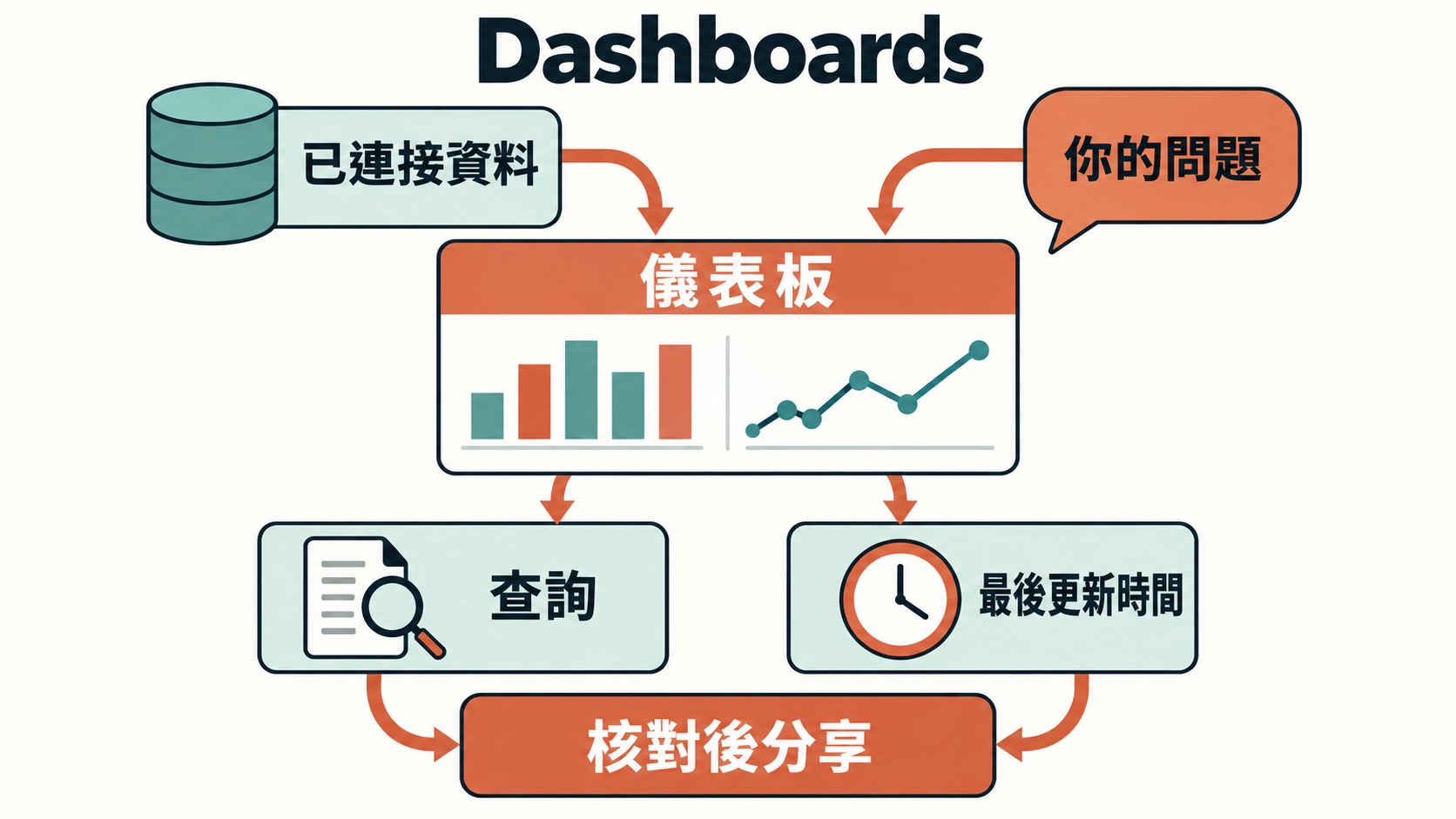
圖解 3:資料與問題形成儀表板,接著檢查查詢與最後更新時間,核對統計口徑後再分享。圖中的圖表為流程示意。
這對經營產品的人,最有用的起點是明確的小問題。例如「上個月付費用戶增加,主要來自哪個方案?」比「做一個漂亮的數據看板」更容易檢查結果。
使用已連接的訂閱資料,比較最近八週各方案的新增付費用戶與取消訂閱人數。列出採用的日期欄位、時區與計算定義,再建立每週趨勢圖。
圖表漂亮,還是要檢查計算口徑。 新增訂閱是否扣掉退款、取消訂閱按申請日還是到期日計算,都會影響解讀。我的建議是先拿一週已知資料核對,再把儀表板用進日常工作。
官方把它定位在快速探索問題,較深入的分析可轉往其他分析工具。連接器也沿用來源服務的存取權限,資料是否可讀仍取決於授權。使用定位 · 連接器權限
Motion:把產品說明做成可修改的短動畫
Claude Motion 適合把更新亮點、功能操作或圖表變化做成短動畫。它以程式碼安排文字、圖形與圖片的動態,方便調整內容和節奏;目前不提供生成寫實影片或人物的功能。Motion 入門
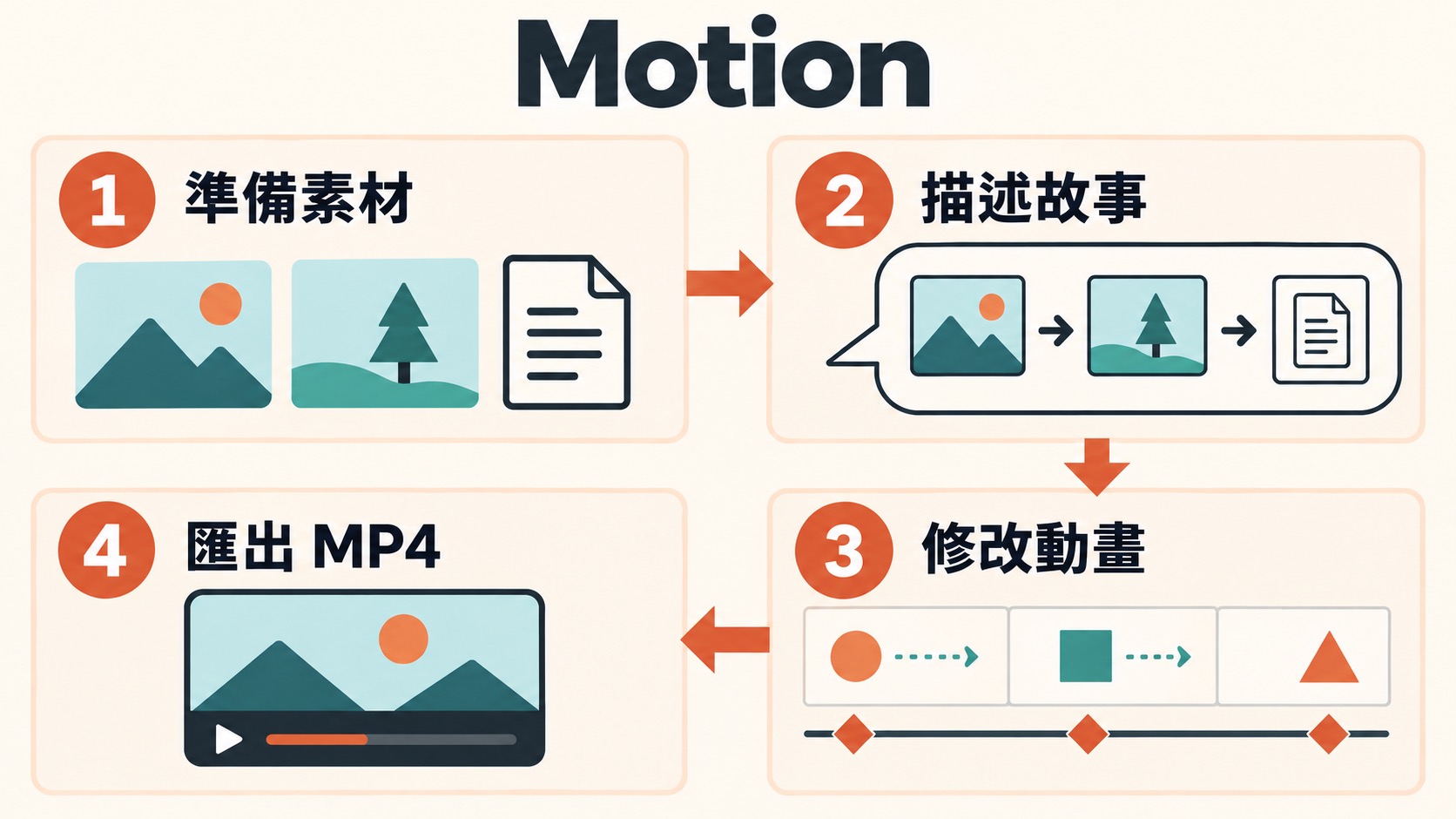
圖解 4:依序準備素材、說清楚故事、修改動畫,再匯出 MP4。先交代觀眾與預期長度,會比較容易把各段內容與節奏調整到位。
想先試試 Motion,可以從 5 秒的純圖形動畫開始。下面的提示詞只用圓球與波紋,生成的短片也能在不同語系共用:
請用 Motion 製作一支 5 秒、16:9 的極簡動畫。深藍背景,一顆淺藍色圓球。
0–3 秒:圓球從左側移動到中央,輕輕彈跳一次。
3–5 秒:圓球停在中央,一圈波紋向外擴散後淡出。只用簡單幾何圖形,不含文字、字幕、Logo 或音訊。直接生成一個版本,片長固定 5 秒。
5 秒 Motion 動畫範例,點擊播放即可觀看。
可以從聊天輸入框的 Output → Motion,或 Artifacts 裡的 Motion 模板開始。完成後能下載 MP4;動畫內容也能透過對話或編輯器調整。建立與匯出方式 · 作品編輯方式
Motion 會計入原方案額度,較長、較複雜的動畫用量也較高。先做一個短段落,確認資訊正確、節奏清楚,再延伸成完整介紹會比較容易掌握。Motion 用量說明
Docs、Slides、Design 也有同步更新
10 月 8 日公告同時宣布 Docs、Slides、Design 結束 Beta,開放所有方案。Enterprise 的這三種模板預定 10 月 15 日 預設啟用;Dashboards、Motion 在 Enterprise 仍預設關閉,由管理員於 Organization settings → Artifacts 啟用。官方公告 · 管理員設定
既有 Claude Design 使用者還要留意:獨立站 claude.ai/design 將於 2026 年 12 月 14 日關閉。官方已提供設計系統遷移入口;專案暫時繼續留在獨立站,後續搬移方式尚待說明。聊天與留言不會隨之帶入,舊站公開專案連結也會失效,需要的內容應事先保存。Design 遷移指南
依照眼前的工作,選一項開始
- 一個開發目標持續衍生多件工作:先試新版 Projects,觀察分工、成果審查與額度。
- 想釐清產品數據的變化:先試 Dashboards,從一個有明確定義的指標開始。
- 需要讓玩家或同事快速看懂功能:有 Team、Enterprise 方案的人可先試 Motion。
對獨立開發者,我最想先驗證的是 Projects 的協調效果:需求變動時,它能否維持一致的方向,成果是否容易檢查。Dashboards 與 Motion 則可以從既有的週報和產品說明切入,用一件熟悉的工作判斷它們省下多少整理時間。
想進一步比較程式開發工具,也可以看本站的 Claude Code、Codex、Cursor 使用場景比較。


