
Claude 新产品介绍:新版 Projects、Dashboards 和 Motion 怎么用

Claude 最近值得关注的新产品,包括新版 Projects、Dashboards 和 Motion。 Projects 于 9 月 17 日推出新版 Beta;Dashboards 和 Motion 则在 10 月 8 日发布。这些更新把任务推进、数据分析和可视化讲解带进了 Claude 的产品界面。Projects 公告 · Dashboards 与 Motion 公告
先看用途和订阅要求
| 产品 | 主要用途 | 当前开放范围 |
|---|---|---|
| 新版 Projects | 协调多项任务和工作线程,持续推进项目 | 部分 Claude Code Pro、Max 用户,分批开放 Beta |
| Dashboards | 基于已连接的数据源创建看板 | Pro、Max、Team、Enterprise,Beta |
| Motion | 把文字、图表和图片做成动画讲解 | Team、Enterprise,Beta |
| Docs、Slides、Design | 文档、演示文稿和设计作品 | 已结束 Beta,支持所有方案,包括 Free |
新版 Projects 的资格以 Projects 帮助文档 为准;其他作品模板参见 Artifacts 方案表。Enterprise 用户还需要确认管理员是否启用了相关功能。
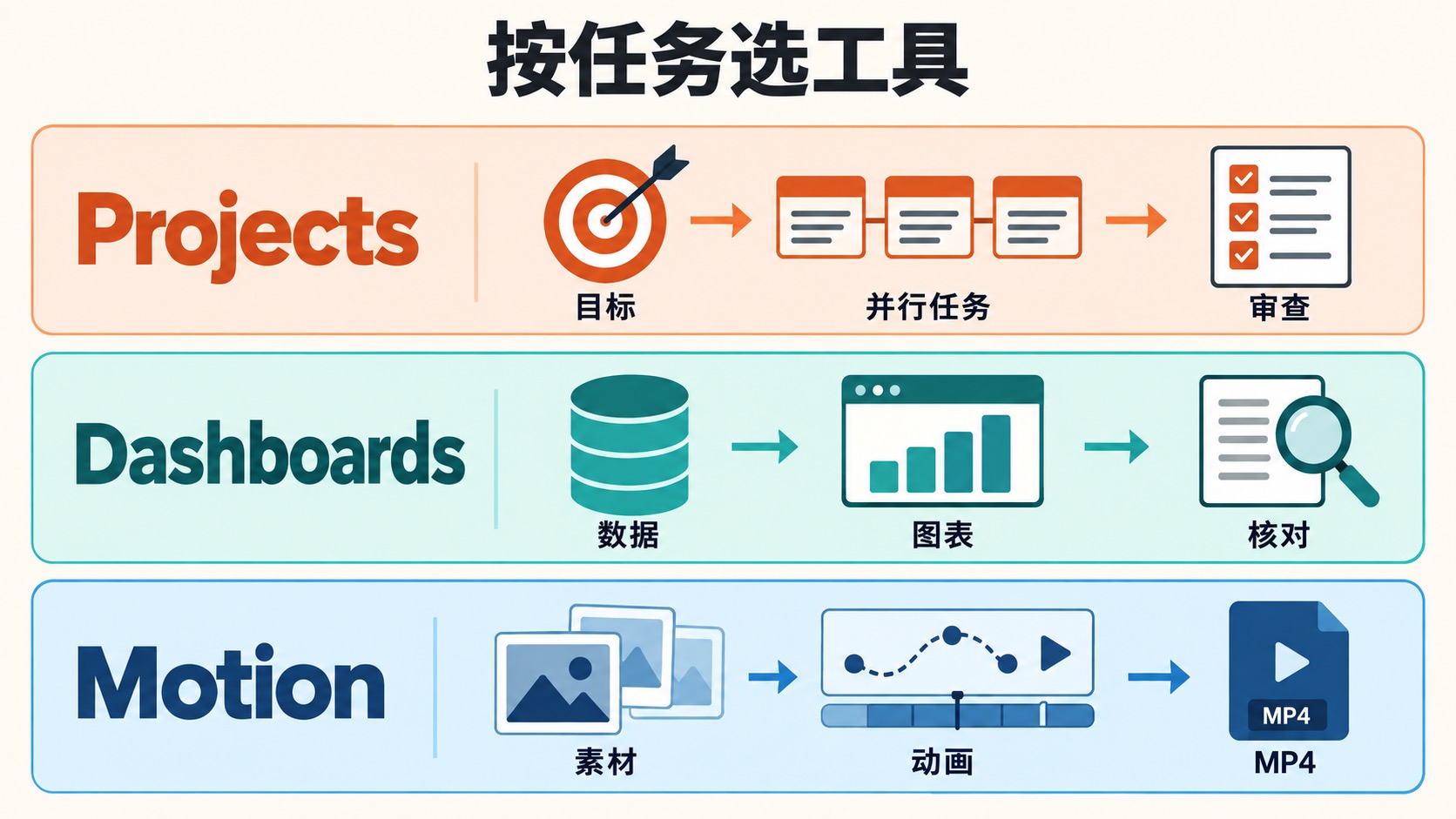
图解 1:先按任务选择入口。Projects 对应“目标 → 并行任务 → 审查”;Dashboards 对应“数据 → 图表 → 核对”;Motion 对应“素材 → 动画 → MP4”。
Projects:在一个项目里持续分配和推进任务
原有 Projects 可以集中聊天记录、知识文件和项目指令;新版进一步加入了任务协调能力。你在主对话中描述目标,Claude 分配任务、协调并行工作,再汇总结果。云端工作线程会读取项目资料、指令与记忆,生成的文件集中保存在 Library 中。原版与新版说明
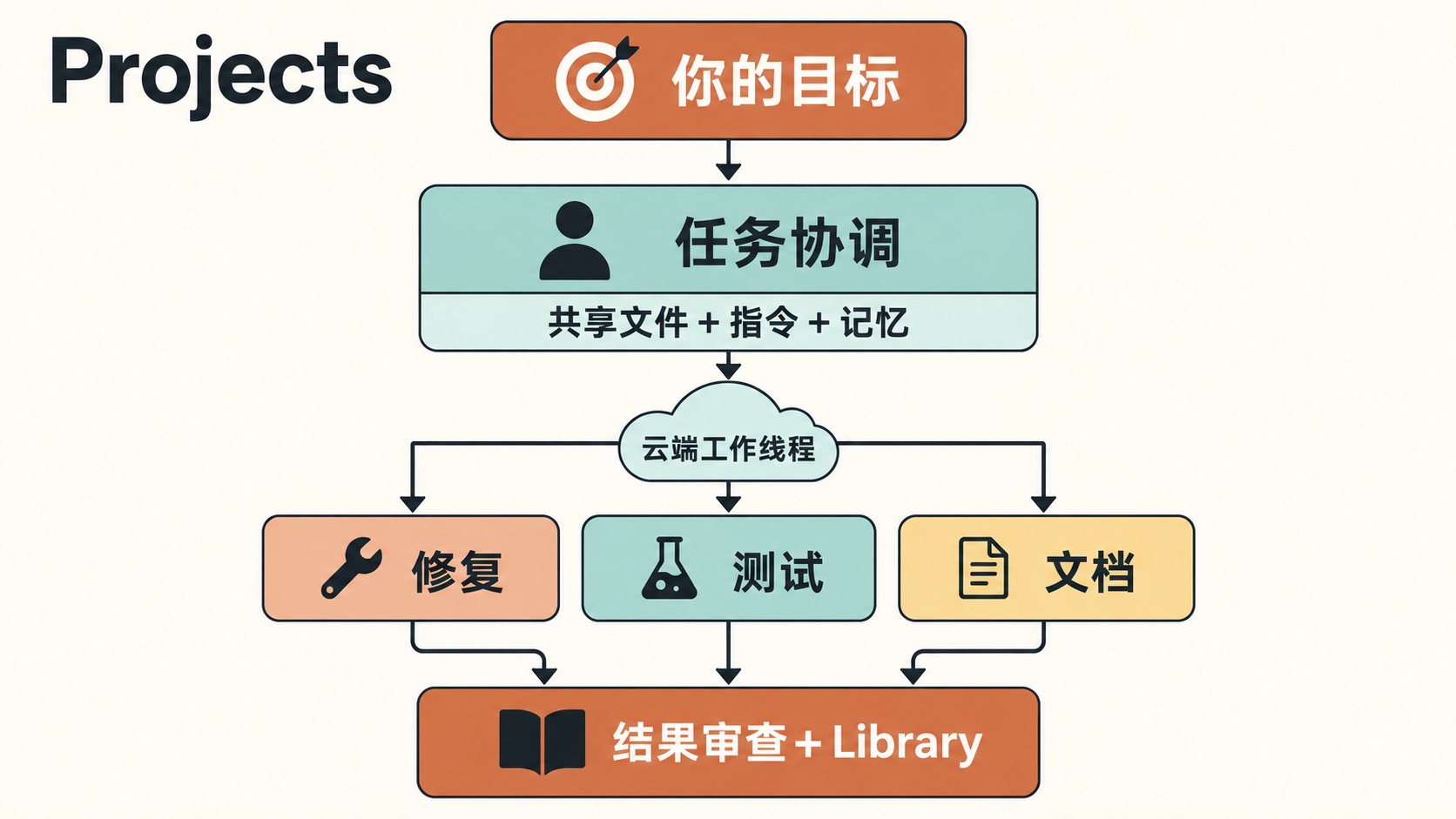
图解 2:以一次游戏版本更新为例,主对话统筹修复、测试和文档三项任务。云端线程使用共享背景信息,结果汇总到审查与 Library;实际任务拆分取决于需求。
对 App 或游戏开发者来说,我认为最适合先试的场景,是一次更新带来多件关联任务:修复登录问题、补充测试、编写发布说明。能否减少重复交代背景的时间,以及能否清楚看到等待审查的结果,比同时开多少线程更值得关注。
可以先用一个边界清楚的任务验证:
这个项目的目标是改善新玩家首次进入游戏的体验。先找出新手引导界面最容易误解的两个步骤,提出修改建议,再补充测试。先说明你的任务拆分;代码修改整理为可审查的 PR,合并前由我确认。
获得新版入口后,可以从 claude.ai/code → Projects 或桌面应用的 Code 标签页创建项目,添加需要的代码仓库和文件。云端代码任务需要相应的 GitHub 访问权限,也不会自动继承你本机的所有工具和配置。创建与配置指南
云端线程在合上笔记本后仍可继续运行;在本机执行的线程,则要求电脑保持唤醒和连接。 并行任务修改同一段代码时,仍可能产生合并冲突;同时运行多个线程也会更快消耗订阅额度。我会先从一两件小任务开始,检查交付质量和用量,再扩大范围。云端与本机运行 · 并行任务与用量
只看到原有聊天 Projects,并不代表已经获得新版。官方仍在分批开放,Team 和 Enterprise 目前尚不支持新版,现有 Projects 继续正常使用。当前可用性
Dashboards:从一个数据问题开始创建看板
Claude Dashboards 可以连接 BigQuery、Snowflake 等数据平台,以及 Salesforce 等应用。用自然语言提出问题后,Claude 创建图表;每张图表都能查看查询语句和最后刷新时间。Dashboards 入门
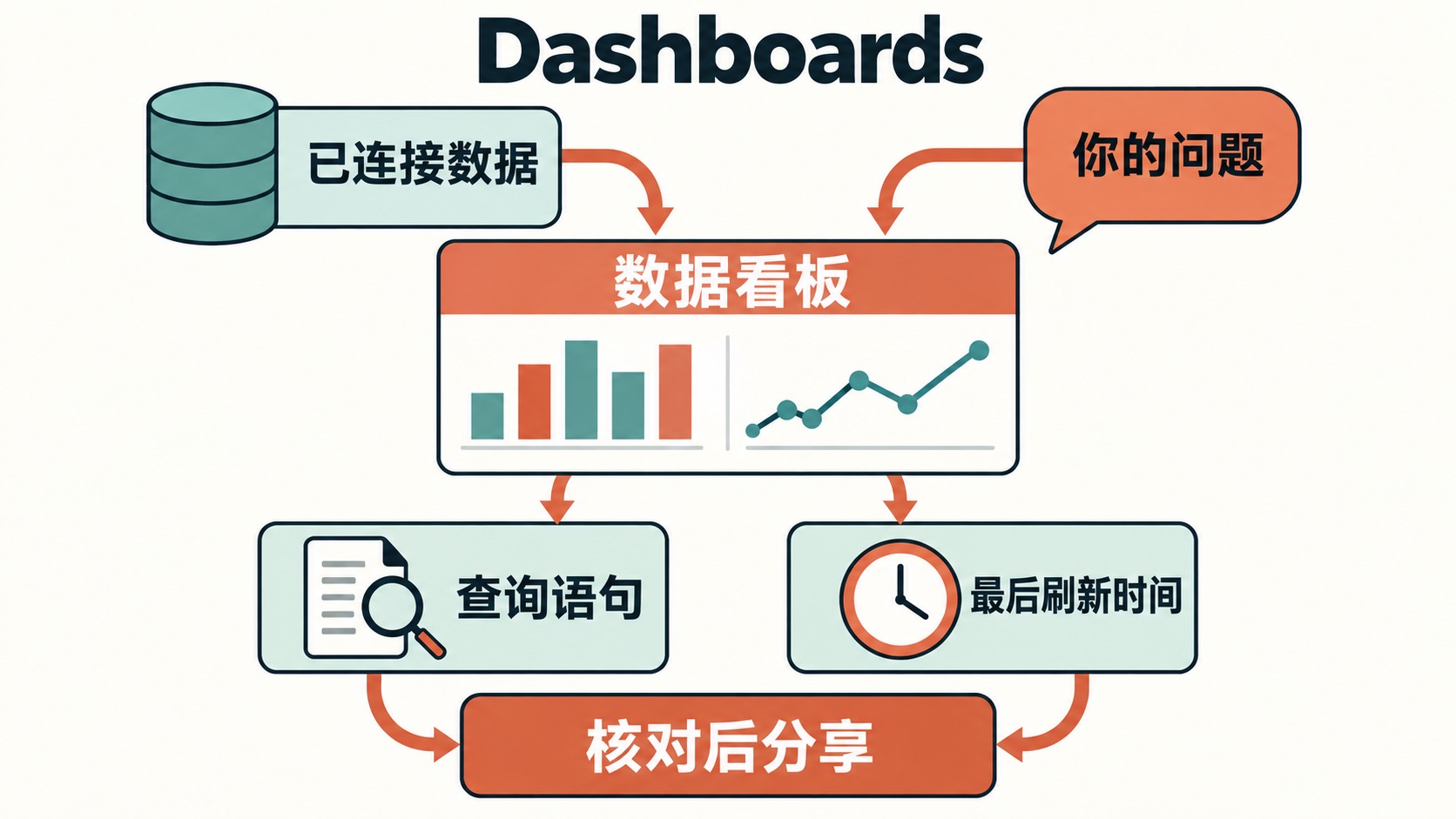
图解 3:结合数据与问题生成看板,再检查查询语句和最后刷新时间。确认统计口径后再分享。图中图表仅用于说明流程。
对负责产品运营的人来说,一个明确的小问题通常更容易验证。例如“上个月付费用户增加,主要来自哪个套餐?”就比“做个好看的数据看板”更有帮助。
使用已连接的订阅数据,对比最近八周各套餐新增付费用户和取消订阅的人数。先列出采用的日期字段、时区和统计定义,再创建每周趋势图。
看板做得漂亮,仍要核对统计口径。 新增订阅是否扣除了退款、取消订阅按申请日期还是到期日期计算,都会改变结论。我的建议是先用一周已知数据对账,再把它纳入日常分析。
官方将 Dashboards 定位为快速探索问题的工具,深入分析可以转到其他分析平台继续。连接器会继承源服务的访问权限,数据是否可读仍取决于授权。产品定位 · 连接器权限
Motion:把产品讲解做成便于修改的短动画
Claude Motion 适合制作功能更新介绍、操作演示或动态图表。它通过代码安排文字、图形和图片的动画,方便修改内容和节奏;当前没有生成写实视频或人物的功能。Motion 入门
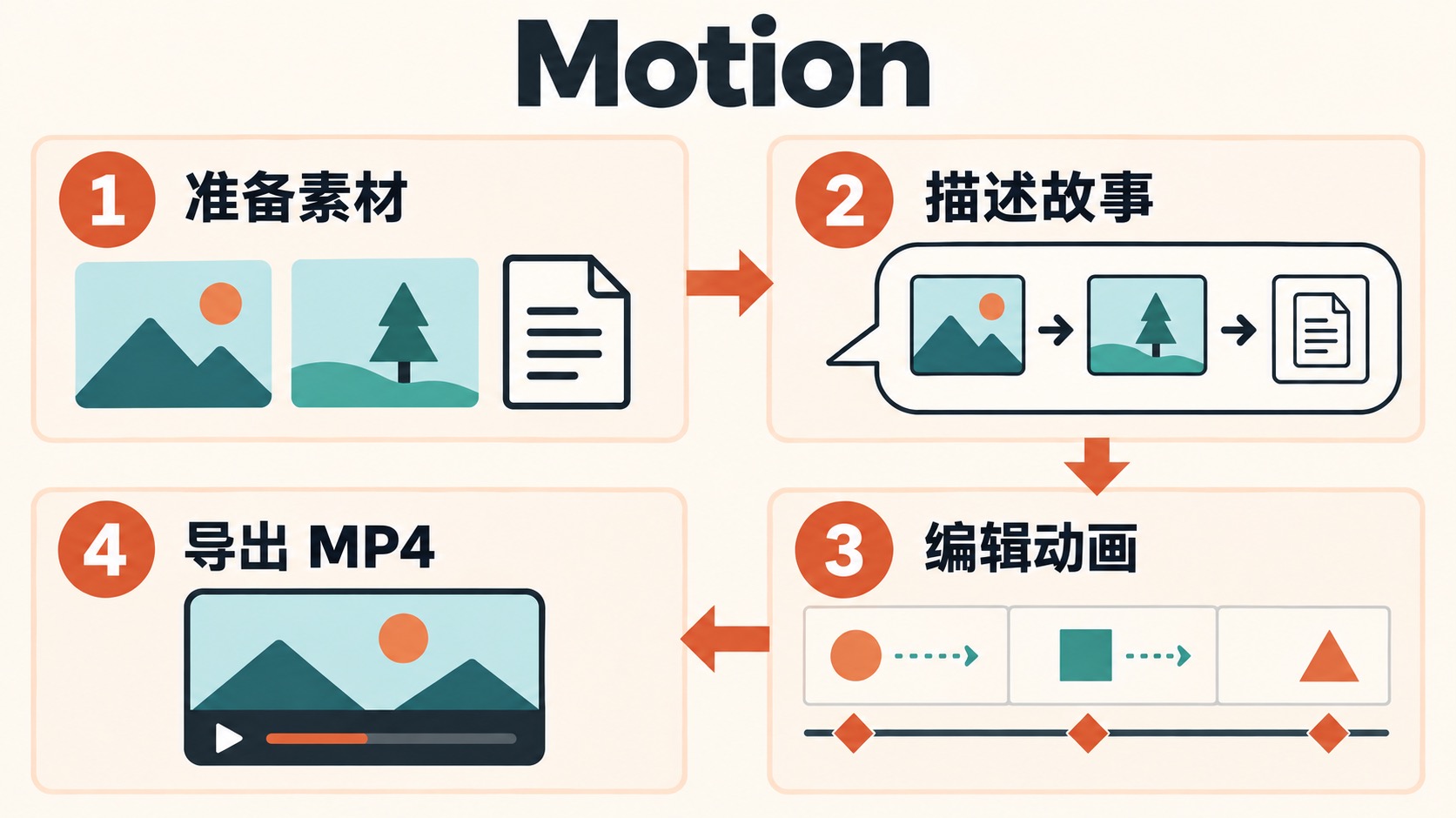
图解 4:按顺序准备素材、描述故事、编辑动画,再导出 MP4。提前交代目标观众和预计时长,后续调整内容与节奏会更容易。
初次体验 Motion,可以先做一个 5 秒的纯图形动画。下面的提示词只用小球和波纹,生成的视频也能在不同语言版本中共用:
请用 Motion 制作一段 5 秒、16:9 的极简动画。深蓝背景,一个浅蓝色小球。
0–3 秒:小球从左侧移动到中央,轻轻弹跳一次。
3–5 秒:小球停在中央,一圈波纹向外扩散后淡出。只用简单几何图形,不包含文字、字幕、Logo 或音频。直接生成一个版本,时长固定为 5 秒。
5 秒 Motion 动画示例,点击播放即可观看。
可以从聊天输入框的 Output → Motion,或 Artifacts 中的 Motion 模板开始。完成后可下载 MP4,也可以通过对话或编辑器调整动画。创建与导出步骤 · 作品编辑方式
Motion 计入原有方案的使用额度,较长或较复杂的动画消耗更多。先制作一个短片段,确认信息准确、节奏清楚,再扩展成完整介绍,更容易控制修改成本。Motion 用量说明
Docs、Slides 和 Design 的同步变化
10 月 8 日的公告还宣布 Docs、Slides、Design 结束 Beta,向所有方案开放。Enterprise 的这三种模板预计于 10 月 15 日 默认启用;Dashboards 和 Motion 在 Enterprise 中仍默认关闭,需要管理员在 Organization settings → Artifacts 中启用。官方公告 · 管理员配置
已有 Claude Design 项目的用户还要留意:独立站 claude.ai/design 将于 2026 年 12 月 14 日关闭。官方已提供设计系统迁移入口,项目暂时留在独立站,后续迁移方式有待公布。聊天记录和评论不会一并转移,独立站项目的公开链接也将失效,需要的内容应提前保存。Design 迁移指南
按手头的任务选择试用入口
- 一个开发目标持续产生多项任务:先试新版 Projects,观察任务拆分、结果审查和额度消耗。
- 需要解释产品数据的变化:先试 Dashboards,从定义清楚的单个指标开始。
- 需要让玩家或同事快速理解功能:使用 Team、Enterprise 方案的人可以先试 Motion。
作为独立开发者,我最想先验证的是 Projects 的协调效果:需求变化时,任务是否仍朝同一个方向推进,结果是否方便审查。Dashboards 和 Motion 则可以先用在已有周报和产品介绍中,用熟悉的工作判断它们能节省多少整理时间。
如果还想比较开发工具,可以接着看本站的 Claude Code、Codex、Cursor 使用场景比较。