
Claude Code 的 Code Mode 是什麼?用生活例子看懂 AI 如何靠寫程式少走冤枉路
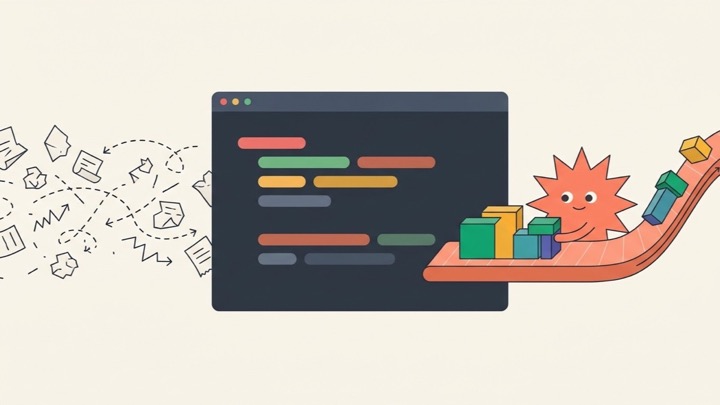
Code Mode 是 Claude Code 推出的實驗性功能:它讓 Claude 從「每做一步都要回頭請示一次的遙控助理」,變成「自己寫一張 JavaScript 流程腳本、把好幾個步驟一次跑完再回報重點」的高效率助手。 過去查檔案、改程式、跑測試要來回折返跑好幾趟,現在一個步驟就能串接或平行處理完畢,大幅減少等待時間與上下文 Token 消耗;不過目前預設關閉,也有工作階段恢復與安全審查粒度上的限制。Claude Code 官方 Code Mode 文件
為什麼需要 Code Mode?先用「大賣場買醬油」看懂傳統模式的痛點
要理解 Code Mode 在解決什麼問題,先想像一個生活場景:你請了一位很聰明的居家助理幫你去大賣場買醬油、順便買青菜和蒜頭回家煮晚餐。
在沒有開啟 Code Mode 的傳統模式下,AI 呼叫工具的規則就像是「用對講機一步一步遙控」——助理每做完一個微小動作,都必須走回你家客廳門口回報結果,等你點頭思考完下一句,他才能再出門做下一步:
- 你說:「先去貨架看有哪些醬油。」助理跑去賣場拍下整排 50 瓶醬油的成分與價格表,抱著一大疊傳單回到客廳給你看。
- 你掃完那 50 瓶的價錢,說:「好,挑最便宜那瓶去結帳。」助理又跑一趟去結帳,拿著明細回來。
- 你說:「再去拿一把青菜。」助理再跑一趟拿青菜回來。
- 你說:「再去拿一袋蒜頭。」助理又跑一趟拿蒜頭回來。
明明 5 分鐘可以一次搞定的採買,助理在客廳與賣場之間來回折返跑了四、五趟。套用到工程師每天用的 Claude Code 上,這種傳統的「單步工具呼叫(Sequential Tool Calling)」會立刻撞上兩個痛點:
- 客廳桌面被廢紙塞爆(Context Bloat):為了找到一個設定檔或函式,AI 常得先搜尋整個專案。搜尋回來的幾百行檔案清單與雜訊全都會被擺上模型的上下文桌面,不只浪費大量 Token,模型還得從雜訊堆裡重新消化重點。
- 來回折返的等待延遲(Round-trip Latency):每呼叫一次搜尋(Grep)、讀檔(Read)、修改(Edit)或終端指令(Bash),都得等結果回傳給模型、模型再想一輪並發出下一次工具請求,彼此互不衝突的工作也不能同時進行。
Code Mode 換了一套工作邏輯:與其用對講機遙控,不如讓助理直接在現場拿一張便條紙,寫下整套執行步驟(一段 JavaScript 程式碼)——「查完 50 瓶醬油價格後我自己當場比價,挑出最便宜那瓶,同時順手把青菜和蒜頭一起拿去結帳,最後只帶回那瓶醬油和發票向你回報」。客廳桌面不會堆滿沒買的醬油目錄,折返跑也從好幾趟縮減成 1 趟。
實際運作長什麼樣子?拆解官方的四行 JavaScript 範例
講完生活比喻,來看看官方文件裡給的真實例子。假設今天你想請 Claude Code 在專案裡找出某個重試機制(retryPolicy)的程式檔案,把最大重試次數從 3 改成 5,改完順便跑一下對應的單元測試。
如果開了 Code Mode,Claude 在背後寫出的腳本會長這樣:
1 | const files = await $`rg -l "function retryPolicy" src`.text(); |
就算平常不寫 JavaScript,照著下面這四步也能秒懂每一行在做什麼:
- 第一行(現場查貨架):用 rg(ripgrep)在 src 資料夾搜尋有
function retryPolicy的檔案清單。如果是傳統模式,這份清單得先傳回模型視窗看一遍;但在這裡,資料先留在腳本變數裡。 - 第二行(現場自己挑):在程式碼裡直接整理字串、拿出第一個符合的目標檔案路徑
target。整串過濾動作都在本地執行,不佔用模型對話的記憶空間。 - 第三行(動手修改):直接呼叫 edit 工具,把目標檔案裡的
maxAttempts: 3換成maxAttempts: 5。 - 第四行(驗收並只帶重點回報):跑完指定測試
npm test -- retryPolicy,最後只把「改了哪個檔案」與「測試結果」這兩個精簡資訊送回給 Claude。
把整個過程畫成一張流程圖,就能一眼看清 Code Mode 如何把繁瑣的來回溝通壓縮成單一回合:
flowchart TD
    classDef plan fill:#e0f2fe,stroke:#0284c7,stroke-width:2px,color:#0f172a;
    classDef gate fill:#fef3c7,stroke:#d97706,stroke-width:2px,color:#78350f;
    classDef dev fill:#ede9fe,stroke:#7c3aed,stroke-width:2px,color:#3b0764;
    classDef test fill:#dcfce7,stroke:#16a34a,stroke-width:2px,color:#14532d;
    classDef mem fill:#f1f5f9,stroke:#64748b,stroke-width:2px,color:#0f172a;
    classDef done fill:#059669,stroke:#047857,stroke-width:2px,color:#ffffff;

    Start([1. 使用者提出多步驟任務]):::plan
    Plan["2. Claude 撰寫一段 JavaScript 腳本
把搜尋、過濾、修改與測試串在一起"]:::plan
    Gate["3. 權限與安全閘門檢查
Auto mode 分類器整段評估 / Hooks 守門"]:::gate
    Exec["4. 腳本在工作階段中執行
平行呼叫工具並於本地篩選輸出"]:::dev
    Filter["5. 僅擷取精簡結果回傳給模型
不讓冗餘中間資料塞滿上下文"]:::test
    UI["6. 主畫面顯示清爽的 Diff 摘要
按 Ctrl + O 可展開原始 Code 列"]:::mem
    Done([7. 大幅減少來回延遲與 Token 消耗]):::done

    Start --> Plan
    Plan --> Gate
    Gate --> Exec
    Exec --> Filter
    Filter --> UI
    UI --> Done
這種設計思路其實也呼應了 Anthropic 在 2025 年 11 月工程部落格提出的想法:與其讓語言模型透過自然語言一問一答地呼叫外部工具,不如讓模型直接寫程式來編排流程、在執行環境先過濾資料,既省 Token 又更貼近模型本身最擅長寫程式的強項。
什麼情境開 Code Mode 最有感?三個生活與開發對照
並不是寫一行「hello world」都需要出動 Code Mode。這項功能真正拉開差距的地方,在於任務包含「重複動作」、「大量資料過濾」或「多件可同步進行的小事」。以下整理三個最常見的對應情境:
| 生活常見情境 | 對應的 Claude Code 開發任務 | Code Mode 省下什麼功夫 |
|---|---|---|
| 月底一次對帳 30 張統一發票,不用每對一張就問主管一次 | 跨大量檔案的重複修改(例如把 30 個元件裡的舊函式名稱或參數批次換掉) | 用迴圈在腳本裡一次改完,不必重複進行 30 輪工具請求 |
| 拿健檢報告時先畫出紅字項目,不把 200 頁正常數值全念給醫生聽 | 大範圍搜尋後先過濾再讀取(先用 Grep 或 Glob 篩掉無關檔案,只把關鍵片段帶回上下文) | 中間過程的雜訊不進模型視窗,避免 Token 浪費與注意力分散 |
| 餐廳主廚同時煮飯、炒菜、滾湯,不用等飯熟才開火炒下一道 | 同時執行多個彼此獨立的指令(例如一邊跑 lint、一邊跑兩組不同模組的測試) | 互不依賴的工具呼叫可在同一段腳本裡平行出發,總等待時間直接縮短 |
開啟後畫面會變亂嗎?用 Ctrl + O 偷看背後的程式碼
很多人聽到「AI 每次動作都改寫一段 JavaScript 來跑」,第一個擔心就是:「那我的終端機對話畫面會不會被滿滿的程式碼洗版?」
實際上完全不會。在預設的主對話介面中,Code Mode 會把原始腳本收起來,畫面上依然只顯示高階且清爽的工具互動結果——例如你原本就習慣看到的檔案變更差異(Diff)。
如果你對 Claude 背後到底寫了什麼腳本感到好奇、或者想檢查看看它的篩選邏輯對不對,只要按下 Ctrl + O 開啟逐字稿檢視器(Transcript Viewer),就會看到每一次執行都以一個收合的 Code 列呈現,點開就能完整檢閱當時執行的 JavaScript 程式碼。想要在終端機裡更順手地管理工作階段或插話回溯,也可以搭配這篇 Claude Code 有趣指令指南一起服用。
如何開啟與關閉 Code Mode?設定方式與安全邊界
Code Mode 目前仍是實驗性、採自願啟用(Opt-in)的功能,預設為關閉狀態。你可以依照想試用的範圍,選擇單次啟動或寫進個人設定:
方法一:只在這次終端機測試(最推薦先這樣試)
直接在專案資料夾用環境變數啟動 Claude Code,用完關閉終端機就自動恢復預設:
1 | CLAUDE_CODE_EXPERIMENTAL_CODE_MODE=1 claude |
如果想在同一個 Shell 環境裡明確關掉,把值設回 0 即可:
1 | export CLAUDE_CODE_EXPERIMENTAL_CODE_MODE=0 |
方法二:寫進個人全域設定檔永久開啟
如果你已經試過而且很喜歡它的速度,可以加進個人設定檔 ~/.claude/settings.json(或透過 claude –settings 帶入指定設定檔)的 env 區塊中:
1 | { |
為什麼專案資料夾裡的設定檔不能開?
有個容易踩坑、但其實非常合理的安全設計:你無法透過專案層級的 .claude/settings.json 或 .claude/settings.local.json 來開啟 Code Mode。
換個生活例子來想就秒懂:你網購收到一個陌生人寄來的包裹,包裹裡附了一張紙條寫著「請把你家大門的自動感應鎖打開」,你的門鎖當然不應該照著紙條自動解鎖。同樣道理,當你從 GitHub clone 一個別人的開源專案時,裡頭可能附帶 .claude/settings.json;禁止專案設定檔擅自開啟這項實驗性執行模式,就是為了防止外部設定在未經你本人同意下改變代理的執行方式。
此外,在公司或團隊環境中,組織管理員也能透過管理設定(Managed Settings)統一關閉或封鎖 Code Mode;只要環境變數、個人設定或管理設定其中一處明確設為 0,功能就會維持關閉。
上手前必知的四個限制與注意事項
雖然把多個工具綁成一段程式跑起來很過癮,但官方文件也明確列出了四項現階段的限制,在投入正式工作流之前最好先有心理準備:
- 實驗性功能隨時可能調整:因為標記為 Experimental 且預設關閉,介面行為、可用函式與支援範圍在未來更新中都可能變動甚至移除。
- 接續對話(Resume)必須同環境:在 Code Mode 下跑過的工作階段,目前只能在終端機介面、且同樣開啟 Code Mode 的狀態下恢復接續。如果你切到沒開 Code Mode 的設定,或是想改從其他非終端機介面繼續同一段對話,就會受到限制。
- Auto mode 的安全審查變成「整包評估」:在一般模式下開啟 Auto mode(自動模式)時,背後的安全分類器會像公司會計一樣,針對每一次單獨的工具呼叫「逐筆簽核」;但開啟 Code Mode 後,分類器會改成把整段 JavaScript 腳本當成單一動作來評估。這就像主管改成「整份專案採購包一次簽核」,審查粒度與一般模式不同。不過底層的權限規則(allow/ask/deny)與生命週期 Hooks 依然會發揮防護作用。
- 長腳本會讓對話等待完成:如果 Claude 寫出一段要跑比較久的腳本,除非明確交由背景執行,否則當前工作階段會等到整段腳本執行完畢才繼續往下走。
總結:什麼時候該開、什麼時候維持預設就好?
一句話總結 Code Mode 的核心價值:它讓擅長寫程式的 AI,用「寫程式」這個它最拿手的語言來呼叫工具,告別過去像老式對講機一樣一來一往的折返跑。
如果你的日常工作常常需要「跨幾十個檔案批次修改」、「搜尋完要先做複雜過濾再讀內容」,或是「同時跑多項互不干擾的檢查指令」,非常推薦先用 CLAUDE_CODE_EXPERIMENTAL_CODE_MODE=1 claude 在個人專案試跑幾次,體會一下上下文變乾淨、反應變俐落的感覺;反之,如果你需要隨時在不同介面之間恢復對話、對每次單一工具操作都要求獨立的 Auto mode 審查紀錄,或者正在執行團隊規範嚴格的正式專案,維持預設關閉就是最穩妥的選擇。
想對照其他 Claude Code 進階工作方式,例如讓兩個終端機視窗互相傳話協作,也可以延伸閱讀這篇 Claude Code 跨 Session 溝通完整用法,或直接前往 Claude Code 官方 Code Mode 文件查看最新規範。


