
Claude Code 跨 Session 傳訊息:操作範例、版本與跨機限制
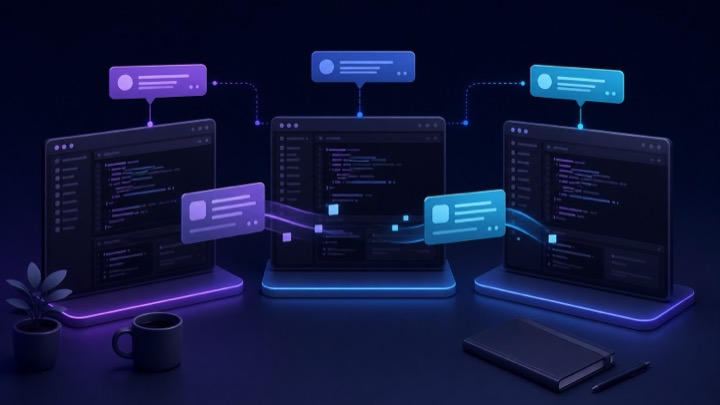
Claude Code 的跨 Session 訊息可以讓不同終端機交換進度與工作摘要。你只要用自然語言說明要聯絡哪個 Session、想知道什麼,Claude 就會尋找對方並傳送訊息。
訊息不會合併完整對話或搬移檔案;每個 Session 仍保有自己的工作目錄與權限。
先試一個詢問進度的範例
在目前的 Claude Code Session 輸入:
1 | 請詢問負責 API 的 Session:目前進度如何、有哪些介面變更,以及前端需要注意什麼。把回覆整理給我。 |
這是交給 Claude 的提示詞,不必自行呼叫 ListAgents 或 SendMessage。若找不到對方,再用 /list-agents 檢查可聯絡的 Session,並確認名稱與執行狀態。
先講結論:這是一個 Session 之間的訊息層
Claude Code 官方把它稱為 cross-session messaging,中文可以理解成「跨工作階段訊息」。官方變更紀錄顯示,這項能力從 Claude Code v2.1.224 開始加入,支援 macOS、Linux 與 WSL2。
它的運作方式可以拆成四步:
- 你在目前的 Session 提出要求,例如「詢問另一個 Session 的 migration 做完了沒有」。
- Claude 使用
ListAgents找出目前可以聯絡的 Session,再使用SendMessage傳送一段文字。 - 對方收到的不是你的完整歷史紀錄或檔案,而是這次傳過去的訊息。
- 對方可以回答,回答再透過同一套機制回到原本的 Session。
所以它比較像是幾個獨立工作站之間多了一個郵差,而不是把幾個 AI 合併成一個共享大腦。
官方文件: Message your other Claude Code sessions、Claude Code v2.1.224 changelog。
它到底能解決什麼問題?
1. 不用重新解釋剛剛做過的事
假設你有一個 Session 正在處理資料庫 schema migration,另一個 Session 正在處理前端表單。以前前端 Session 想知道後端改了哪些欄位,你通常要自己整理一段背景,再貼到另一個對話裡。
現在可以直接在前端 Session 說:
1 | 請詢問負責資料庫 migration 的 Session:schema 是否已完成,實際改了哪些欄位,以及前端需要注意哪些相容性問題。請把答案整理後回傳給我。 |
Claude 會負責找對方、組織問題、等待回覆,再把結果帶回目前的對話。這對同一個專案同時開很多終端機的人特別方便。
2. 平行工作時交換進度
你可以讓不同 Session 各自負責一個邊界清楚的工作:
| Session | 工作內容 | 需要傳出去的資訊 |
|---|---|---|
| API | 修改 API 與資料模型 | endpoint、欄位、驗證結果 |
| 前端 | 更新畫面與型別 | API response 的實際變更 |
| 測試 | 檢查回歸與邊界案例 | 測試結果、失敗案例、阻塞原因 |
API Session 完成後,可以主動傳一則摘要給前端或測試 Session。這比讓每個 Session 不斷重新掃描整個 repository,更接近人類團隊交接工作的方式。
3. 詢問另一台機器上的工作狀態
官方文件也把跨機器回覆列為用途之一。比如你在筆電上的 Session 想知道桌機上的長時間測試是否完成,可以發出詢問,讓遠端 Session 回答狀態。
跨機主動傳訊從 v2.1.225 起可用,目標必須出現在可聯絡清單中。 發送端若未連上 Remote Control,遠端收到的訊息可能沒有回覆地址,因此無法回信;這是單向訊息的情況,不代表跨機一律只能回覆。
實際怎麼用?
第一步:確認版本與環境
先在終端機確認版本:
1 | claude --version |
macOS、Linux 與 WSL2 需要 v2.1.224 或更新版本;原生 Windows 則需要 v2.1.234 或更新版本。符合版本、平台與供應方式條件時,訊息功能會直接提供,不需另外安裝 MCP。
我目前檢查這台工作環境得到的版本是 2.1.186,低於官方要求,因此本文把官方文件與變更紀錄確認到的用法整理出來,沒有把這台舊版本的結果冒充成跨 Session 實測。升級後可用下面的檢查清單驗證:
1 | claude --version |
進入 Claude Code 後,再輸入:
1 | /list-agents |
如果指令不存在,或沒有列出可聯絡的 Session,先檢查版本、平台、Remote Control 狀態與功能是否被組織設定關閉。
第二步:開啟兩個獨立的 Claude Code Session
在兩個終端機分別進入同一個專案,或進入各自的 worktree:
1 | claude |
建議一開始就替 Session 命名,後面比較容易辨識。進入 Claude Code 後,可以使用:
1 | /rename api |
另一個終端機則可以命名為:
1 | /rename frontend |
如果兩個分支需要同時修改,最好使用 Git worktree 把工作目錄隔離開來。例如:
1 | git worktree add ../project-api feature/api |
跨 Session 訊息本身不會替你解決 Git 衝突,也不會讓兩個 Session 共享未提交的修改。工作目錄隔離與責任邊界仍然要由你自己設計。
第三步:查看目前可以聯絡誰
在 Claude Code 裡輸入:
1 | /list-agents |
這個指令的別名是:
1 | /peers |
清單可能包含:
- 同一台機器上的其他互動式 Session
- 綁定了 inbox socket 的背景或非互動式 Session
- 目前透過 Remote Control 可達的其他機器或 Web Session
Session 名稱可以來自 /rename 或啟動時的 --name;如果沒有命名,Claude Code 會根據工作目錄產生名稱,重名時再加上短識別字串。
這裡要分清楚兩個容易混淆的名稱:/list-agents 是「查看可以傳訊息的對象」;claude agents 則是另一個用來查看或管理代理狀態的 CLI 介面,兩者不是同一件事。
第四步:用自然語言請 Claude 傳話
使用者通常不需要自己呼叫 ListAgents 或 SendMessage。只要描述你希望完成的交接:
1 | 請把我們剛完成的登入流程修改摘要傳給 frontend Session,包含變更的 API、錯誤格式,以及它需要更新的型別。請不要傳整份檔案,只傳必要摘要。 |
也可以反過來詢問:
1 | 請問 tests Session 目前是否已跑完回歸測試?如果失敗,請回傳失敗測試名稱、錯誤原因與是否阻塞發布。 |
Claude 會在需要時使用 ListAgents 找到對象,再使用 SendMessage 傳送文字。真正傳出的內容應該是清楚、短小、可執行的交接資訊,而不是「請自己看完整個專案」這種模糊要求。
第五步:理解收件端的行為
如果收件 Session 正在等待,它通常會開始處理收到的訊息;如果它正在執行其他工作,訊息會在工具呼叫之間送達,不會硬插入目前正在進行的工具操作。
收件 Session 回答後,原本的 Session 會收到回覆。訊息畫面會顯示類似 Message from 的列,必要時可以使用 Ctrl + O 展開較完整的內容。
這個設計有兩個好處:不會偷偷中斷另一個 Session 的檔案操作;同時也讓每個 Session 保有自己的權限判斷。如果收件端原本就被禁止執行某個動作,另一個 Session 不能透過傳訊息繞過這個限制。
同一台機器與跨機器,行為不一樣
這是目前最值得在文章裡講清楚的部分。官方文件把訊息的傳遞路徑分成幾種情境:
| 情境 | 傳遞方式 | 能做什麼 | 主要限制 |
|---|---|---|---|
| 同一台機器 | Unix socket;原生 Windows 使用 named pipe | 可互傳新訊息與回覆 | 必須能讀到同一組 Session 登錄檔與收件端點 |
| 同一個 container | container 內的 Session socket | 可互傳訊息 | Host 與 container 之間的 Session 不會自動互相看見 |
| 自己的另一台機器 | Anthropic 服務與 Remote Control | v2.1.225 起可主動傳訊 | 目標須可被列出;缺回覆地址時為單向訊息 |
| Claude Code Web | Anthropic 服務 | 傳訊至可聯絡的雲端 Session | 發送端須有 Remote Control 回覆地址,對方才能回信 |
同機訊息不會經過 Anthropic 伺服器;跨機器與 Web 路徑則會經過 Anthropic 服務。因此,如果訊息可能跨機器,就不要把 API key、個人資料、密碼或不必要的原始碼直接塞進摘要裡。
另外,兩個 Session 即使在同一個 repository,也不代表它們共享對話歷史。訊息只是額外送到對方的文字;檔案是否存在、工作目錄是否相同、未提交修改是否可見,仍然取決於實際的檔案系統與 Git 配置。
它和 --resume、子代理、Agent Teams 有什麼不同?
這四種機制都能讓人感覺「不只一個 AI 在工作」,但設計目標完全不同:
| 機制 | 核心用途 | 是否共享完整脈絡 | 是否有共享任務清單 |
|---|---|---|---|
| 跨工作階段訊息 | 讓獨立 Session 互相詢問與交接 | 否,只傳文字訊息 | 否 |
--resume 或 /resume |
回到同一段既有對話 | 是,回到原本 Session 的脈絡 | 不適用 |
| 子代理 | 把工作委派給目前 Session 的子工作者 | 子代理回報給父 Session | 不適用 |
| Agent Teams | 組成有 lead 與 teammates 的代理團隊 | 各自有脈絡,可直接互傳團隊訊息 | 有,共享任務清單 |
如果只是「我在兩個終端機各開一個 Claude,請它們交換幾句進度」,用跨工作階段訊息就夠了。
如果你要的是一個主代理拆任務、追蹤狀態、管理多個隊友,那是 Agent Teams。Agent Teams 目前仍是實驗性功能,需設定:
1 | export CLAUDE_CODE_EXPERIMENTAL_AGENT_TEAMS=1 |
它們不是同一個功能,也不要因為都使用 SendMessage 就以為兩者共享同一套任務管理。跨 Session 訊息是比較鬆散的郵件式交接;Agent Teams 則有團隊成員、任務清單與更完整的協作協定。
完整差異可參考 Agent Teams 官方文件 與 Tools reference。
權限與安全設定:不要一開就全部接受
跨 Session 傳訊息雖然只是文字,但它仍然會影響另一個代理接下來的行為。官方提供幾個設定控制收件、跨機器與工具權限。
控制收到訊息時的行為
crossSessionInbound 有三種值:
1 | { |
accept:自動接受可進入的訊息,適合你完全掌控的背景工作。hold:先保留並通知你審核,互動式工作比較適合這個方式。refuse:拒絕收到的跨 Session 訊息。
未設定時,實際行為會受到發送端與收件端權限模式影響,不要把它理解成所有訊息都會自動執行。被保留的訊息需要審核,官方文件說明互動式保留對話有等待期限;如果收件端沒有能力顯示審核對話,就不適合依賴 hold 來做無人值守流程。
阻止跨機器訊息直接通過
如果你想讓跨機器回覆一定經過明確批准,可以在設定中加入:
1 | { |
這會要求跨機器的訊息經過明確核准,即使 Session 使用比較寬鬆的模式也一樣;同一台機器內的訊息不會因此多一道提示。這個設定適合團隊共用設定或你不確定遠端 Session 目前由誰控制的環境。
完全關閉傳送與搜尋
如果專案根本不需要這項能力,可以同時拒絕兩個工具:
1 | { |
拒絕 SendMessage 也會阻止 Claude 對子代理或 Agent Teams teammate 傳送訊息,所以這不是只關掉跨 Session 的細項,而是關掉整個訊息工具。
非互動式 claude -p 的注意事項
非互動式模式如果要接收訊息,必須有 inbox socket。官方文件指出,claude -p 會綁定 socket,但最精簡的 bare mode 不會;而 -p 沒有互動式審核對話,因此若要讓它無人值守接收,必須明確設定 crossSessionInbound:
1 | claude -p "檢查 migration 是否完成" \ |
這個例子只適合你清楚知道收件 Session 會接到什麼內容的自動化工作。對一般開發流程來說,先用互動式 Session 加上 hold,比較容易看見誰在傳什麼訊息。
還有三條安全底線很重要:
- 收到的訊息不能替你核准原本被拒絕的權限。
- 訊息裡的
/compact、/resume等 slash command 只是文字,不會在收件端自動執行。 - 訊息會算入收件 Session 的使用量,跨 Session 傳越多冗長內容,仍然會消耗額度與上下文空間。
最適合的工作流:摘要交接,不是整包搬運
我會建議把每一則跨 Session 訊息限制在以下格式:
1 | 工作:完成登入 API schema 調整 |
這種訊息有三個優點:
- 收件端不需要重新猜測背景。
- 發送端不必傳整個檔案或整段歷史紀錄。
- 之後回頭看訊息時,可以快速知道狀態、變更與下一步。
相反地,以下幾種說法都很容易讓協作失控:
- 「你自己看一下剛才改了什麼。」
- 「把所有 context 傳過去。」
- 「請直接幫我完成另一個 Session 的工作。」
第一種不夠具體,第二種違反這個功能只傳文字摘要的設計,第三種則忽略了收件端自己的權限、工作目錄與任務邊界。好的跨 Session 訊息應該像工程師交接,不像把責任整包丟給另一個人。
常見問題與排查順序
/list-agents 找不到指令
先確認版本門檻:macOS、Linux、WSL2 為 v2.1.224,原生 Windows 為 v2.1.234。若仍無法使用,依官方可用性說明核對供應方式與組織設定。
清單有 Session,但訊息沒有立刻出現
收件端如果正在執行工具,不一定會在畫面上立刻插入訊息;它會等到工具呼叫之間再讀取。若它是互動式 Session,也可能因為 hold 正在等待你核准。先查看收件端的訊息列與權限提示,不要立刻重送一堆相同內容。
以為傳訊息就會自動傳檔案
不會。官方明確說明,跨 Session 訊息是純文字,沒有對話歷史或檔案。需要完整上下文時,應該回到同一個 Session 使用 /resume;需要共同修改檔案時,則要先設計好 worktree、分支與測試責任。
遠端收得到,卻無法回覆
檢查發送端是否連上 Remote Control,以及目標是否出現在 /list-agents。發送端未連線時,訊息可能成功送出卻沒有回覆地址。收到訊息也不等於工作已執行完成,仍需核對對方的實際回覆。
以為訊息可以繞過權限
不可以。收件端仍會按照自己的權限模式、工具允許與專案規則處理;另一個 Session 傳來的文字不是使用者同意書,也不會自動核准危險動作。
這項功能真正有趣的地方
以前多個 Claude Code Session 的問題是:它們雖然可以平行工作,卻互不知道彼此做到哪裡。你得充當人工路由器,在不同終端機之間複製貼上進度、錯誤訊息與下一步。
跨工作階段訊息補上的,正是這一層很薄、但很關鍵的協作能力。它沒有假裝所有代理共享同一份記憶,也沒有把檔案與權限邊界抹平;它只讓一個獨立 Session 可以在需要時問另一個 Session 一句話,再把答案帶回來。
因此,這個功能最適合的定位不是「Claude Code 終於變成一個超級代理」,而是:Claude Code 開始具備多個獨立工作者之間的基本溝通能力。如果你的工作方式本來就會同時開 API、前端、測試、文件或長時間背景任務,這會是一個很自然的效率提升。
但如果你要的是完整的任務分派、共享清單與團隊協議,應該研究 Agent Teams;如果你只是要恢復原本的長對話,應該用 /resume。把工具用在正確的協作層級上,才不會讓新的訊息功能反而增加混亂。


